Docs für Redactwizard v. 1.0.0 - 1.0.2 - Produkt ausgelaufen
Lerne mehr über die wichtigsten Funktionen von Redactwizard.
Über
Diese Dokumentation beschreibt die Hauptfunktionen, Workflows und Konfigurationsoptionen von Redactwizard. Redactwizard ist eine Einzelplatz-Anwendung für Windows 10/11. Es ist ein Unterstützungswerkzeug und ersetzt keine fachliche Auditierung der Ergebnisse durch den Nutzer selbst. Die Software konzentriert sich auf sichere Dokumentenverarbeitung, Schwärzungs- und Pseudonymisierungs-Workflows.
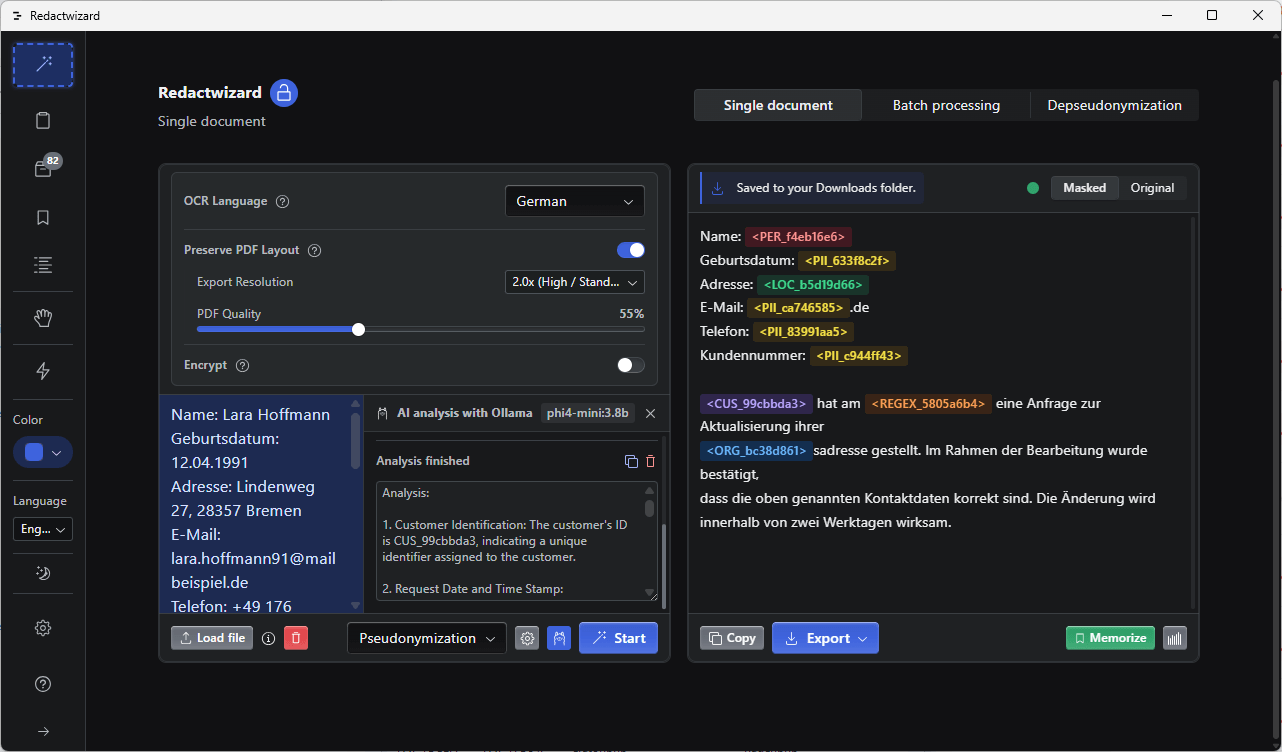
Neue Funktionen & Interface-Einblicke (v1.0.2)
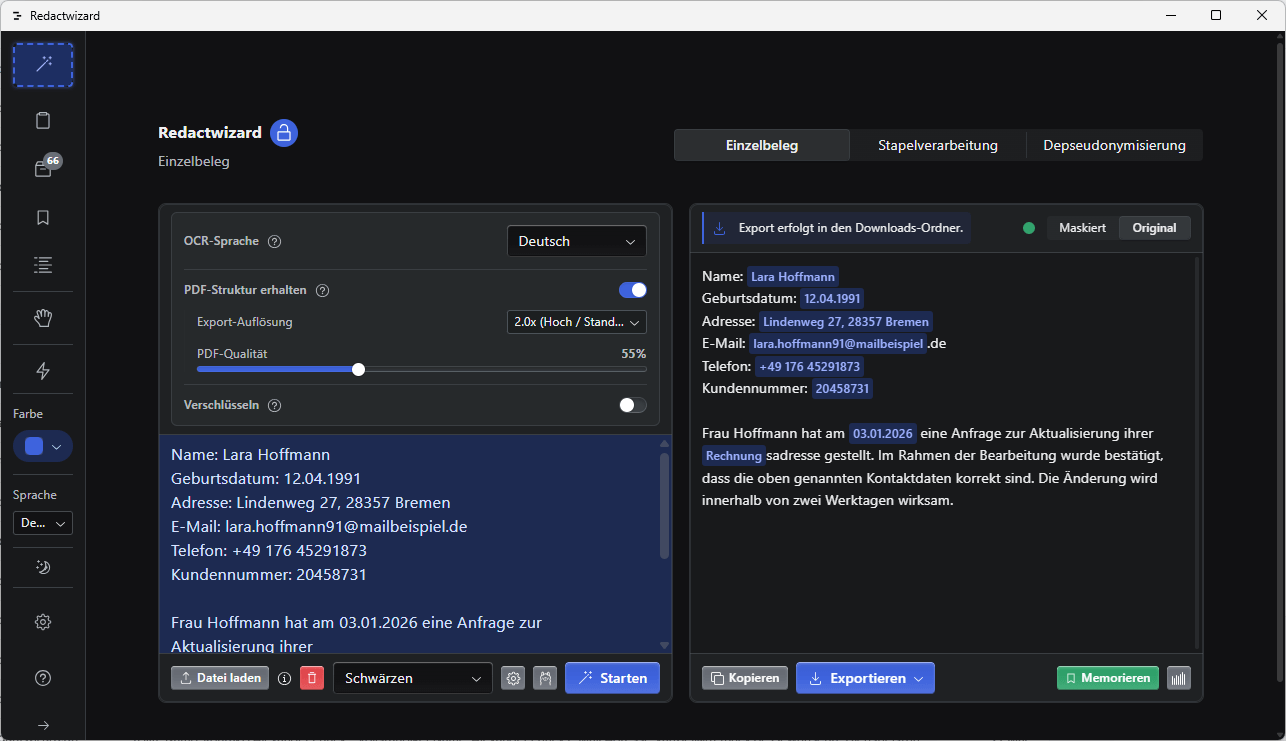
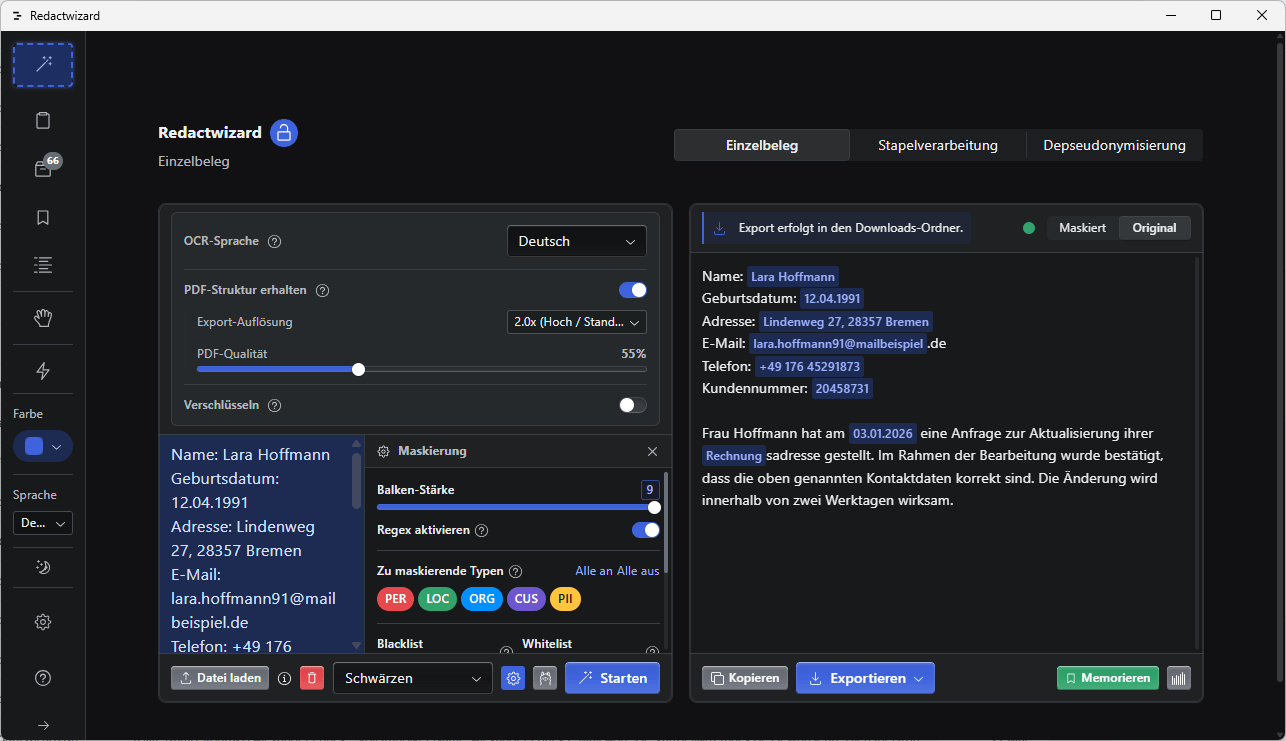
In Version 1.0.2 wurden erweiterte Benutzeroberflächen, optimierte Verarbeitungs-Workflows und visuelle Detailverbesserungen integriert. Nachfolgend findest du die interaktive Screenshot-Übersicht aller neuen Funktionen.


Installation
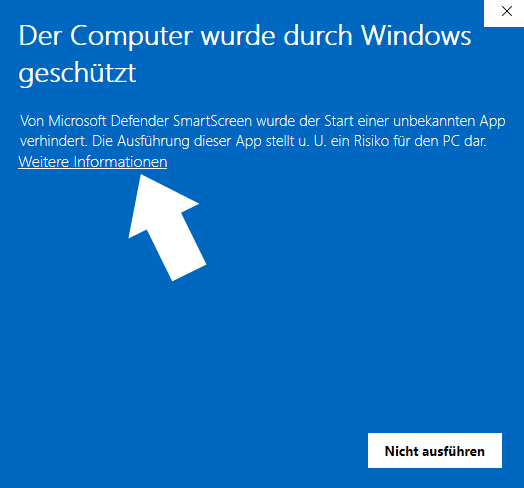
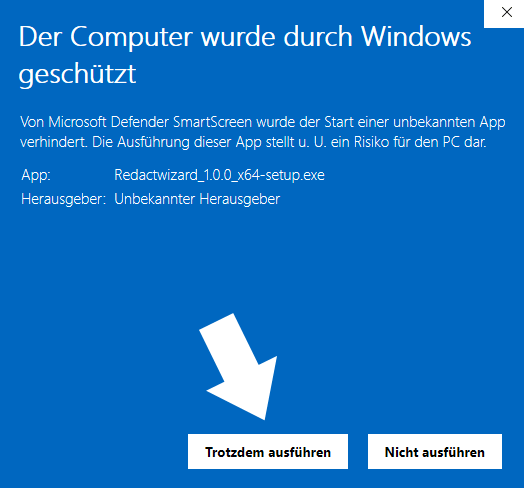
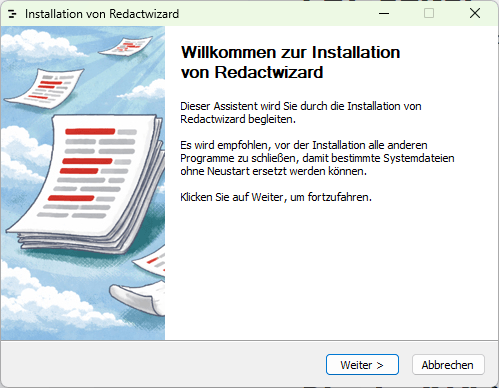
Lade die neueste Version herunter und führe den Installer aus. Es wird für die Installation keine Internetverbindung benötigt; nur für die Lizenzaktivierung ist eine kurzfristige Internetverbindung erforderlich, sofern du nicht die Offline-Validierung wählst.
redactwiz.exeAlternativ doppelklicke auf die Installationsdatei.
- Windows MSI Installer
- Windows NSIS Installer
Lizenzaktivierung
Aktiviere die Software mit deinem Lizenzschlüssel.
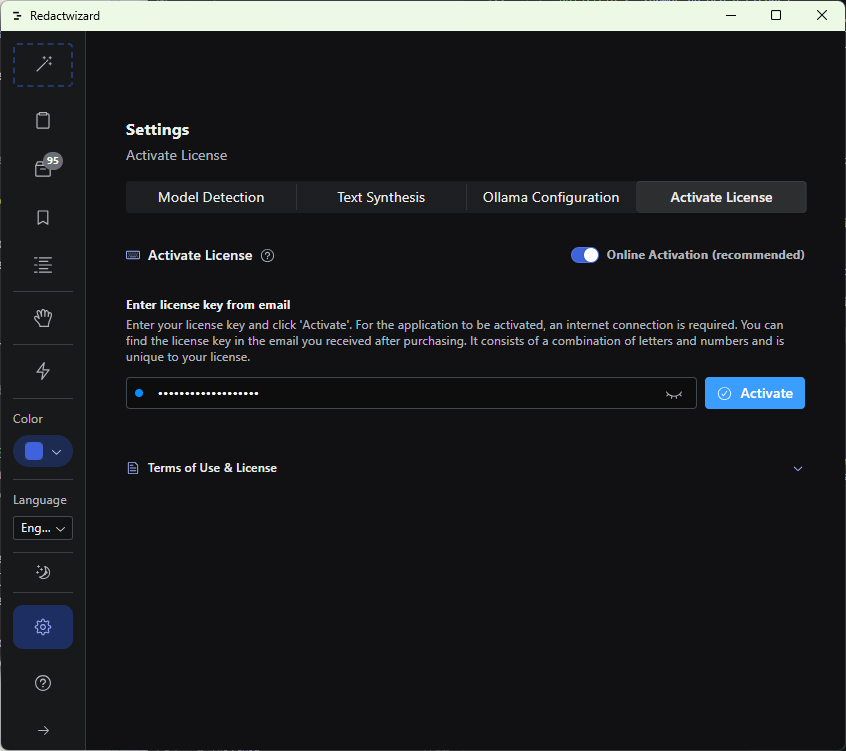
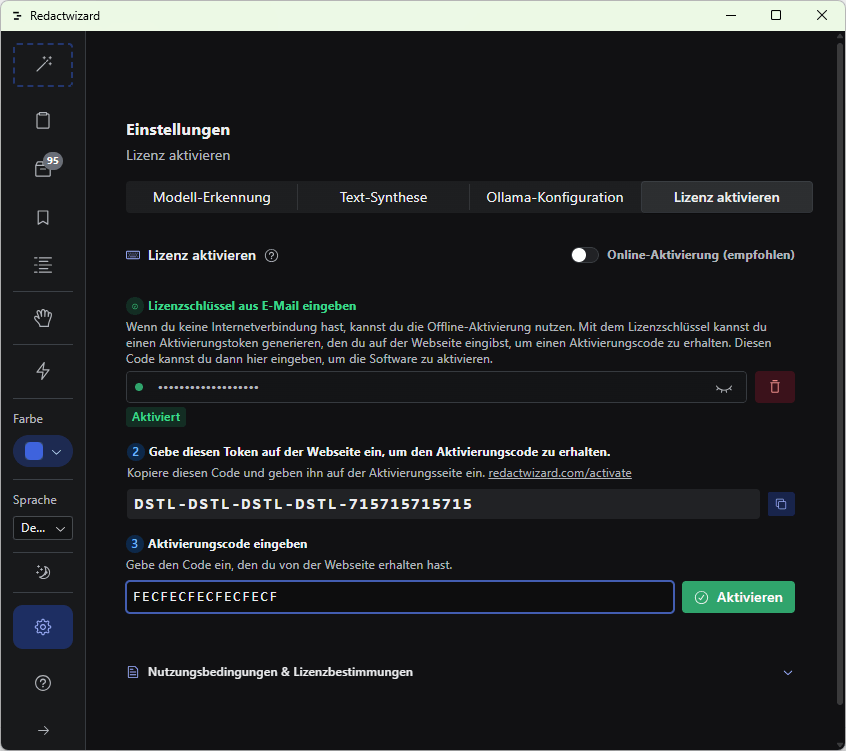
Einstellungen → Lizenz → Aktivieren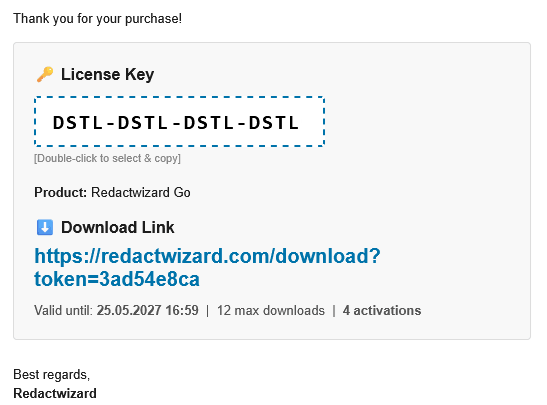
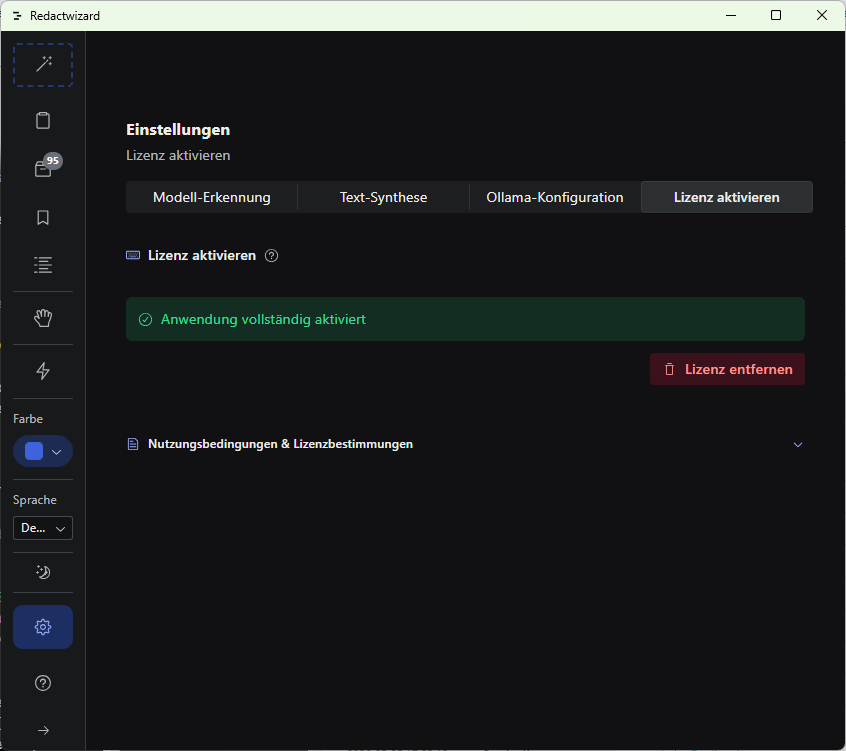
Online-Aktivierung
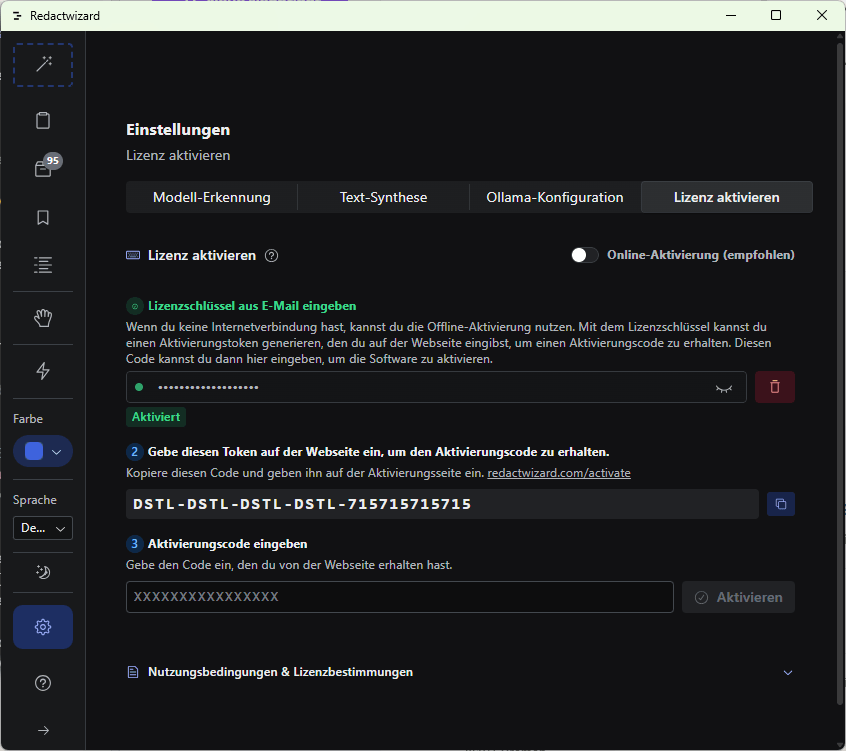
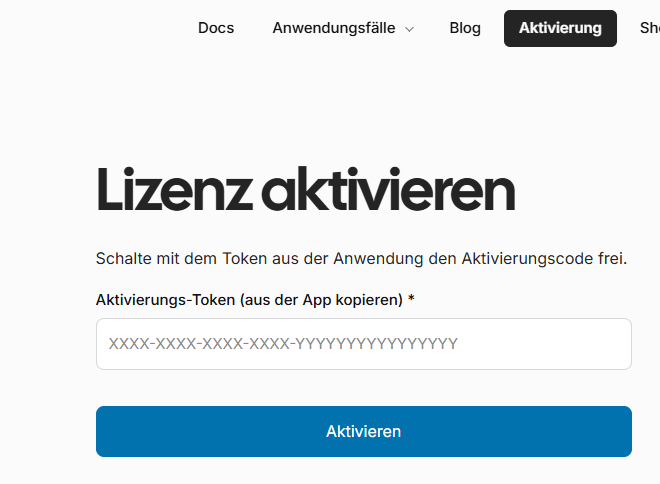
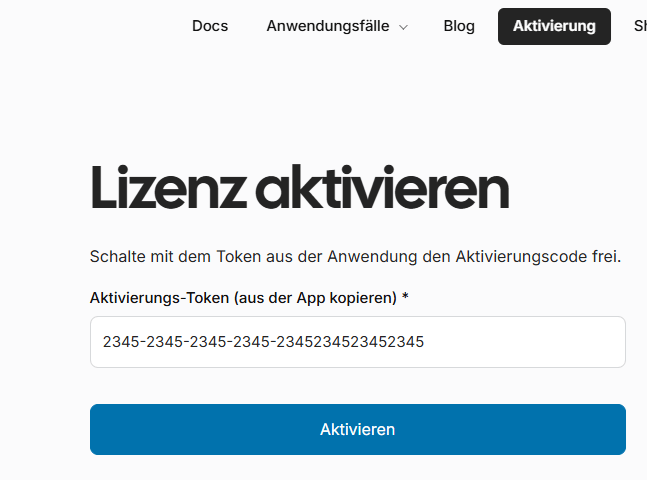
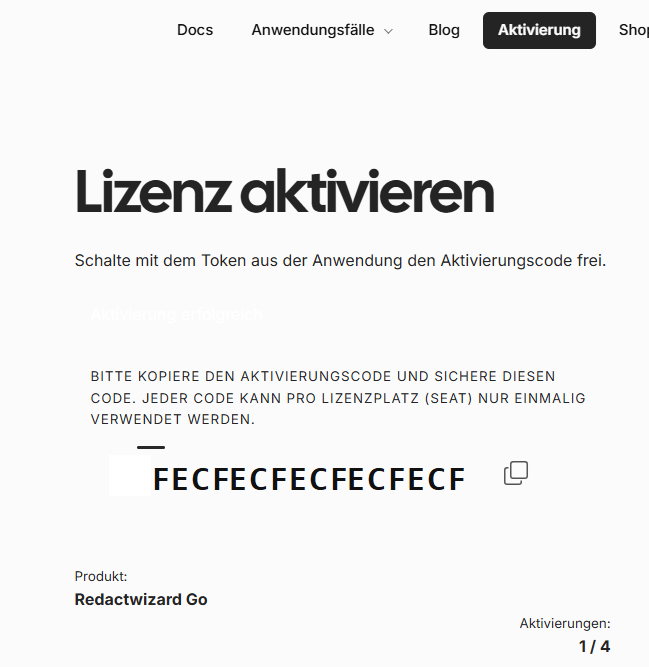
Offline-Aktivierung (Air-Gapped Umgebungen)
Schnellstart
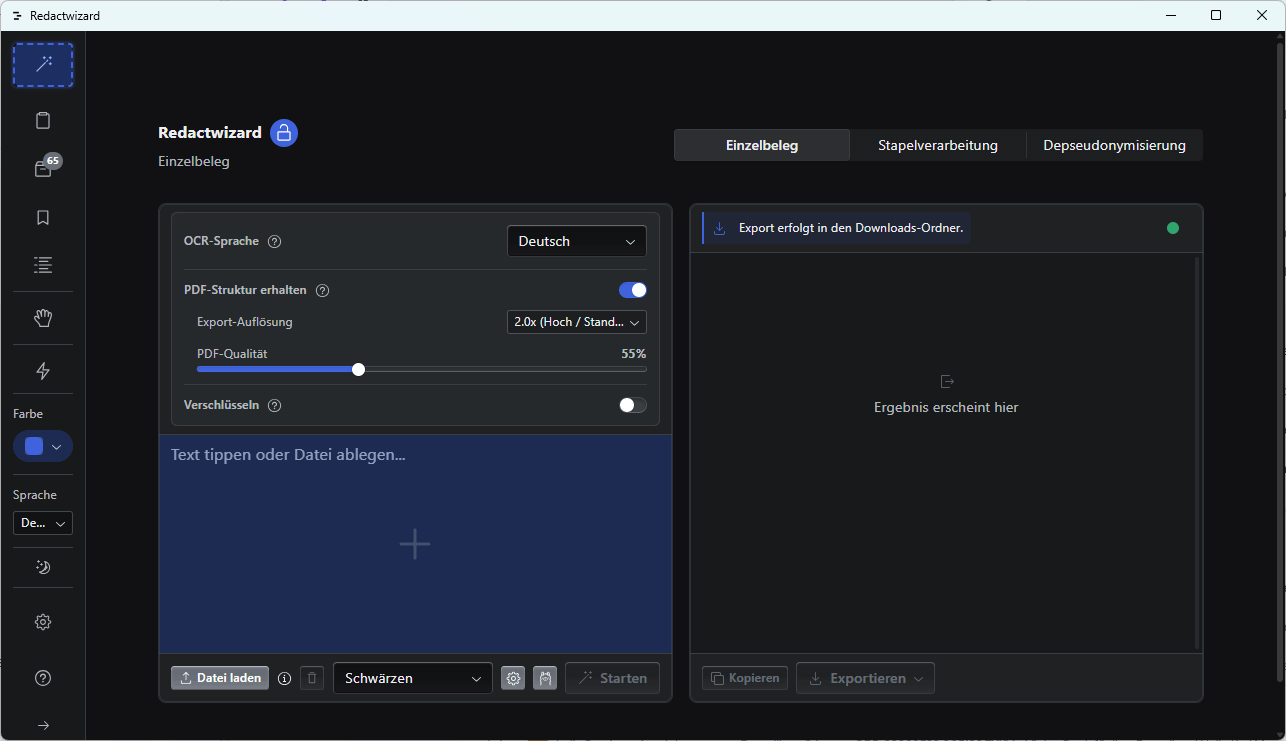
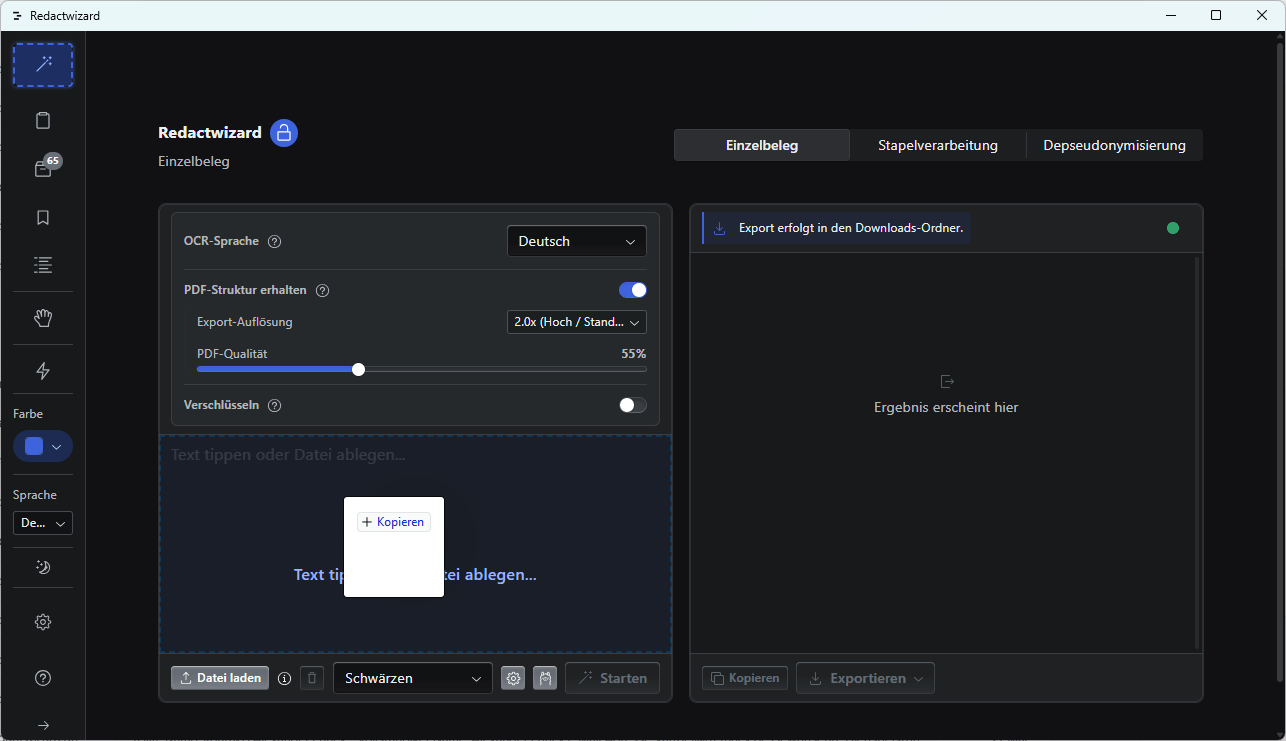
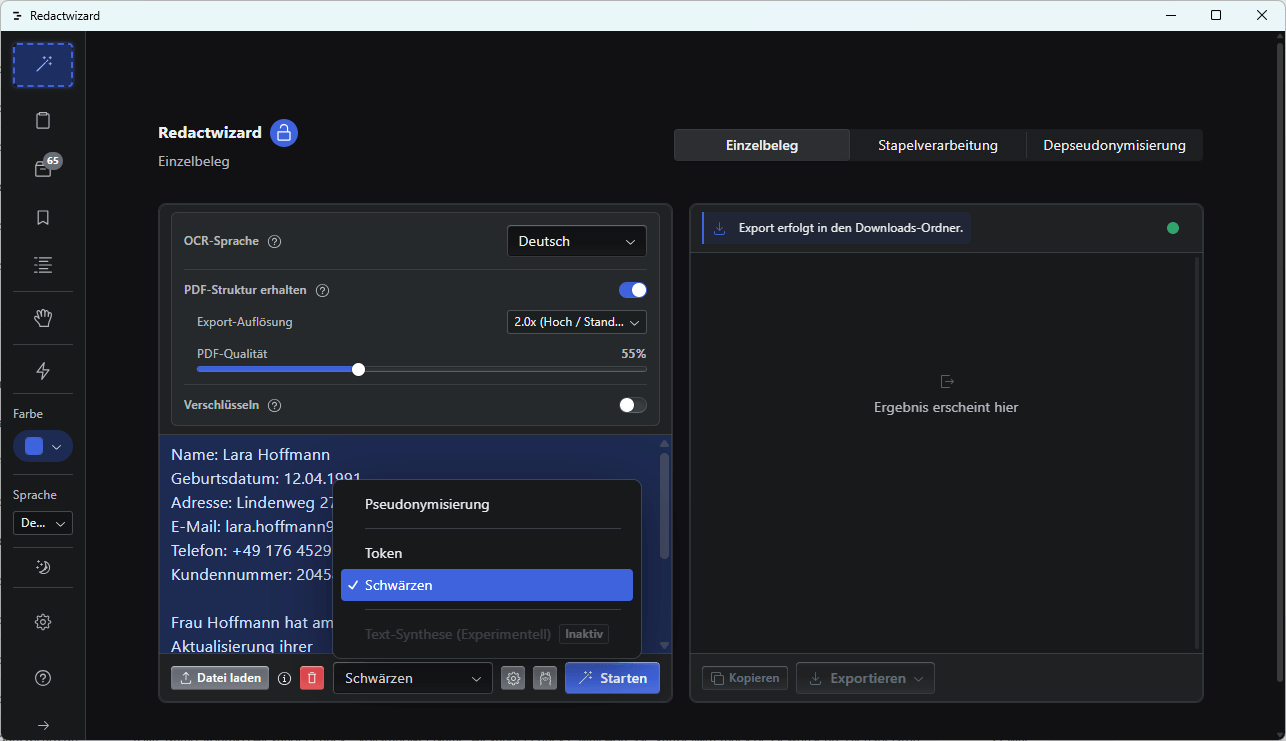
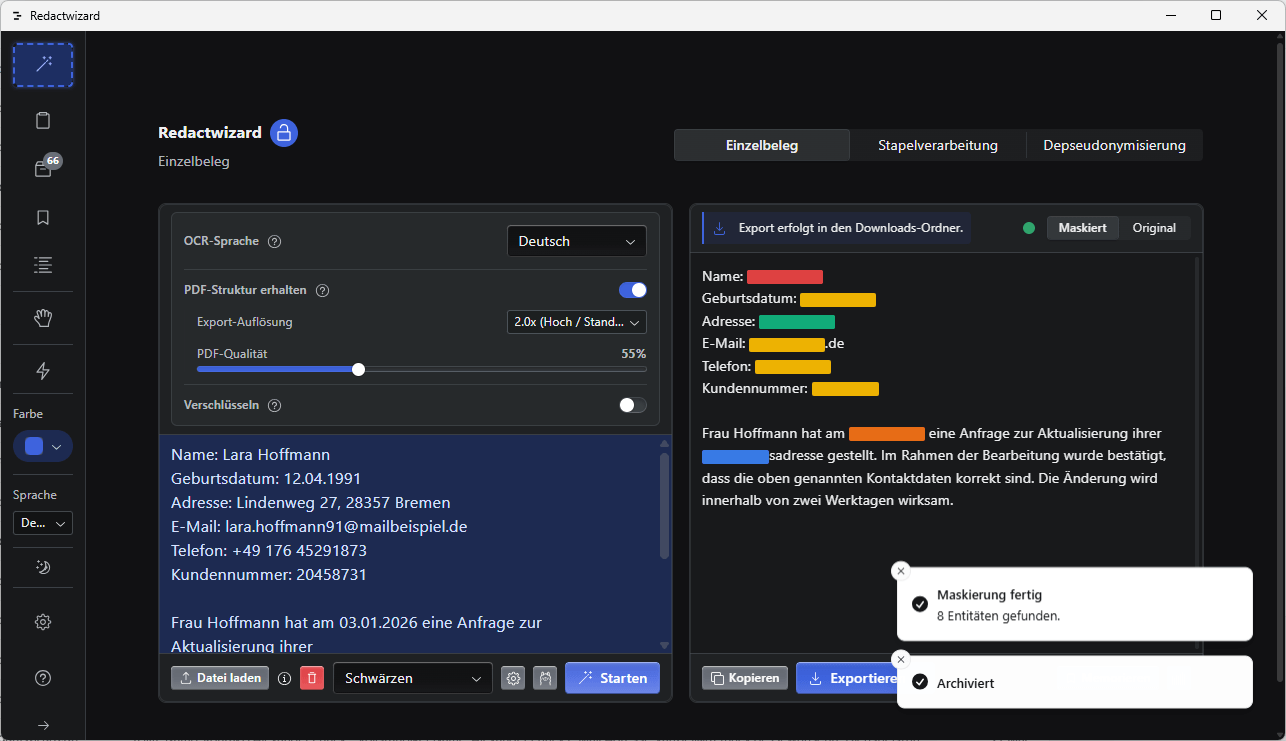
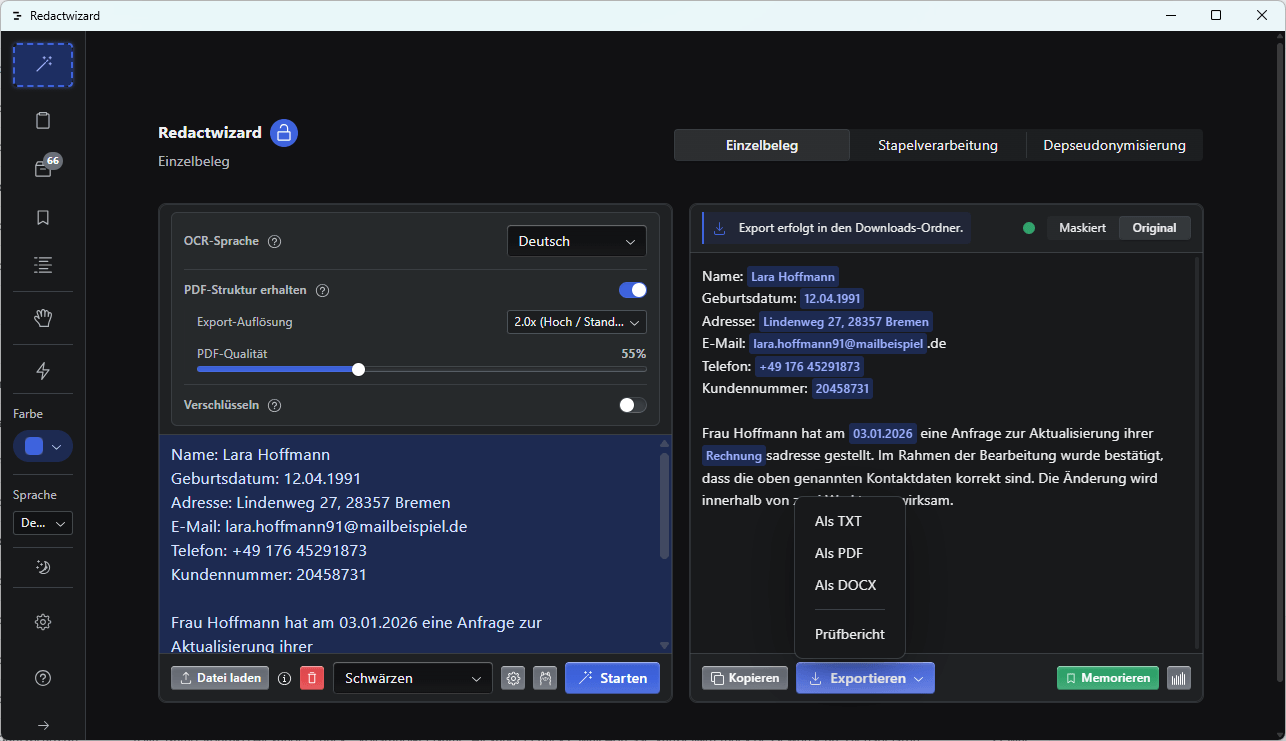
Schwärzen
Entfernt oder verbirgt sensible Informationen dauerhaft.
- Automatische Erkennung
- Manuelle Auswahl
- Unterstützung für mehrere Seiten
Pseudonymisierung
Ersetzt persönliche Daten durch konsistente Platzhalter.
Max Mustermann wird zu PER_f4eb16e6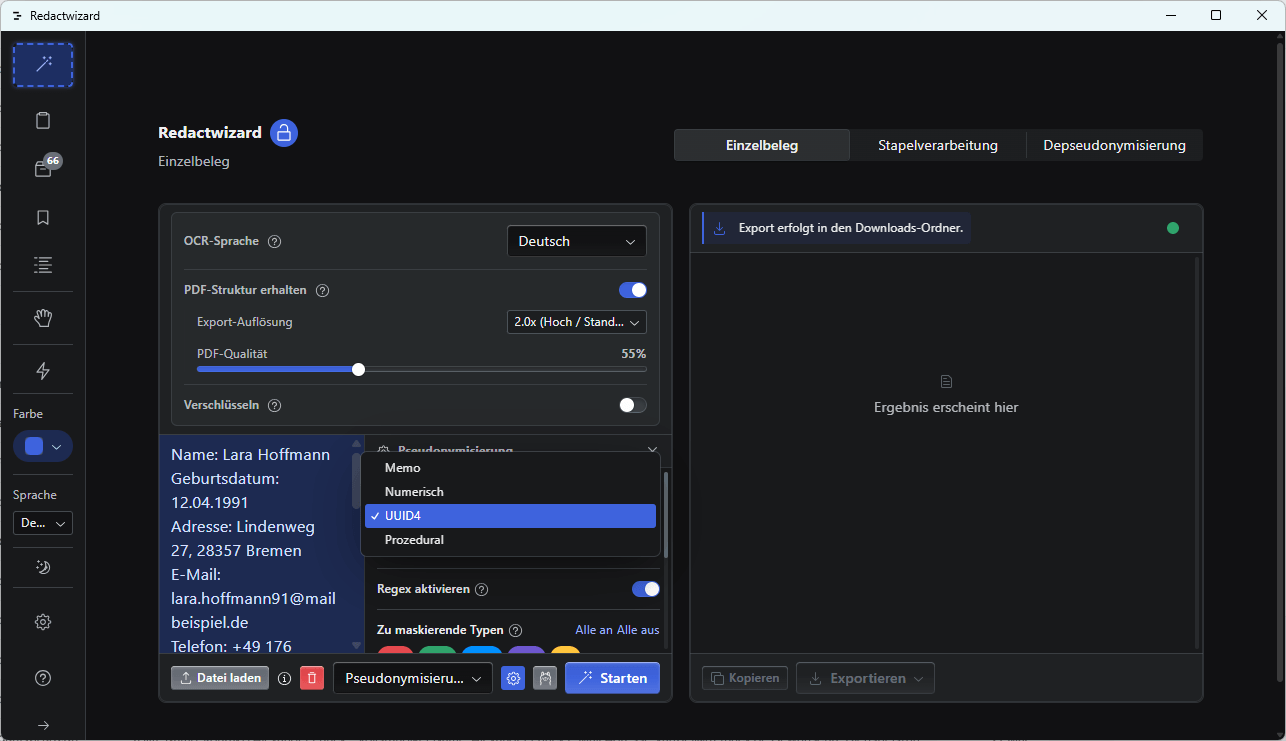
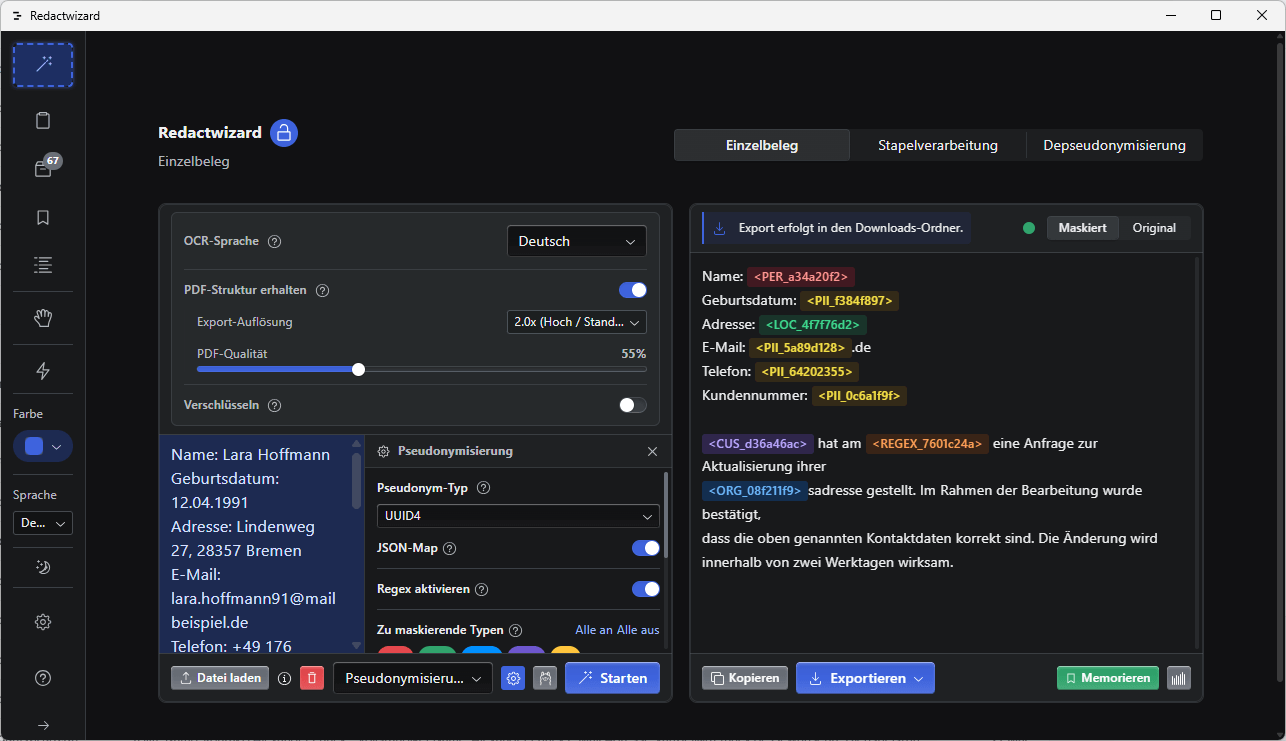
Starten und lass die KI deinen Text maskieren.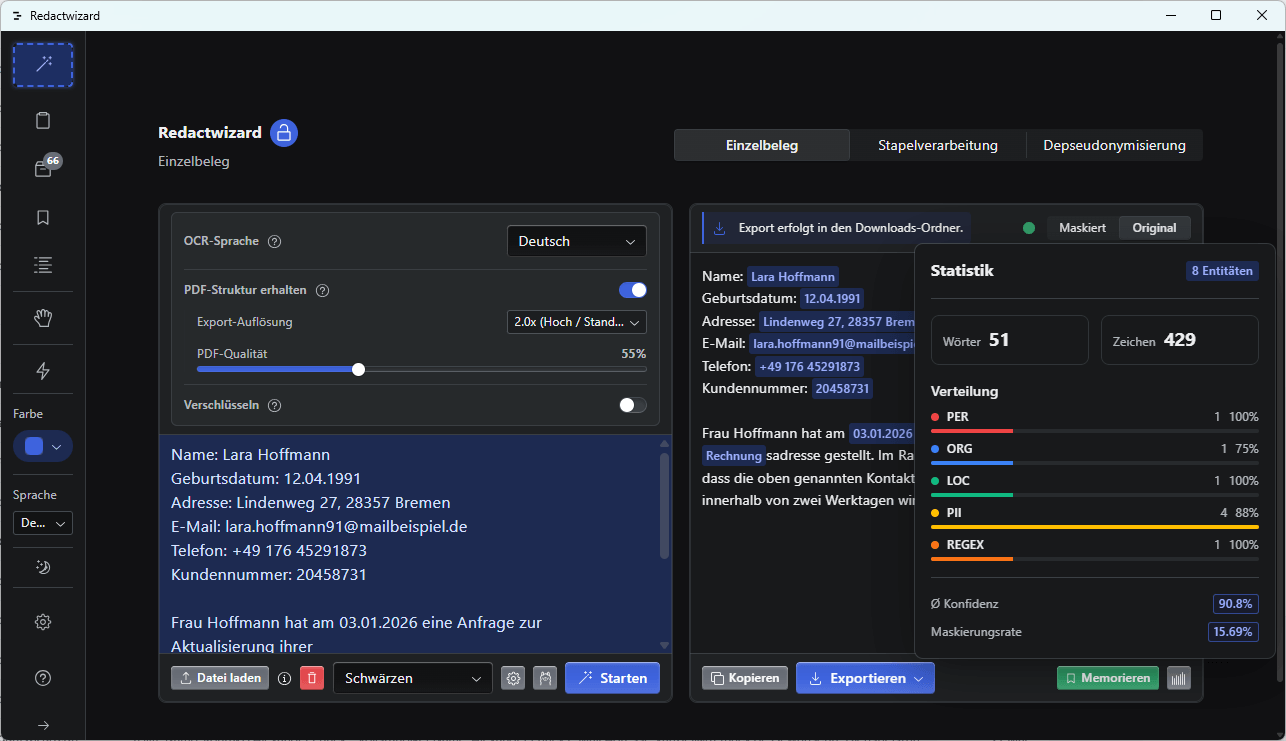
PDF-Einstellungen
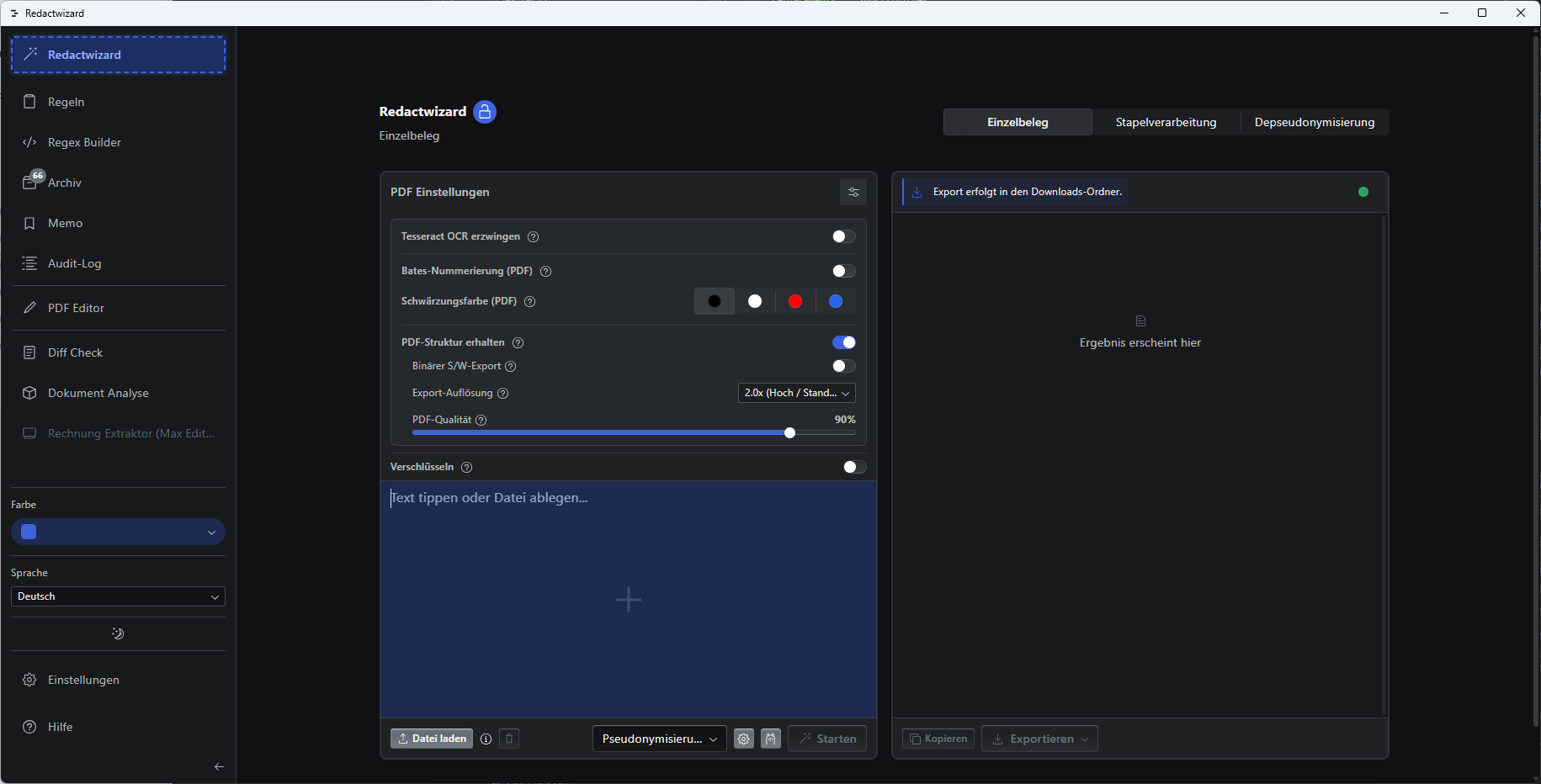
Du kannst gescannte PDFs über die OCR-Option importieren. Windows Native OCR ist standardmäßig aktiviert, kann jedoch deaktiviert werden zugunsten Tesseract OCR. Beachte jedoch, dass die OCR-Erkennung auf lokal ausgeführten, quantisierten Tesseract-Modellen basiert. Die Erkennungsrate hängt stark von der Bildqualität, der Ausrichtung (Rotation) und der Komplexität des Quellmaterials ab. Der Import handschriftlicher Dokumente ist daher nicht zu empfehlen.
Um die PDF-Struktur beizubehalten, aktiviere die Option PDF-Struktur erhalten. Dies sorgt dafür, dass die Struktur auch bei geschwärzten oder pseudonymisierten Dokumenten vollständig erhalten bleibt. Sollte es sich bei der Vorlage um ein Dokument mit bereits kopierbarem Text handeln, ist für eine Weiterverarbeitung nach dem Export ein OCR-Import erforderlich. Für den Ausdruck oder die Weitergabe – beispielsweise an das Gericht oder an Kunden – ist diese Einschränkung jedoch in der Regel irrelevant.
Bates-Nummerierung: Fügt auditsichere Identifikatoren für eine rechtssichere Indizierung hinzu. Bestehend aus Präfix und fortlaufendem Zähler mit Füllnullen, ist jede Seite eindeutig referenzierbar.
Stapelmodus
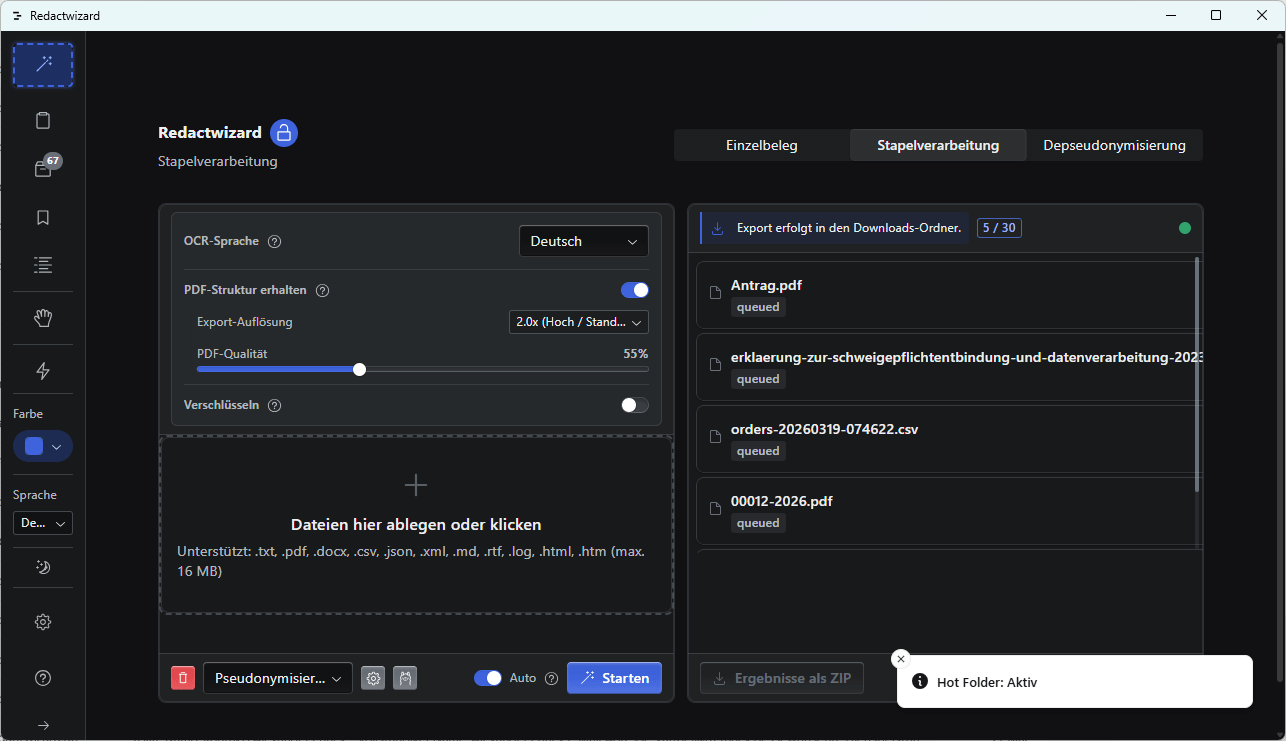
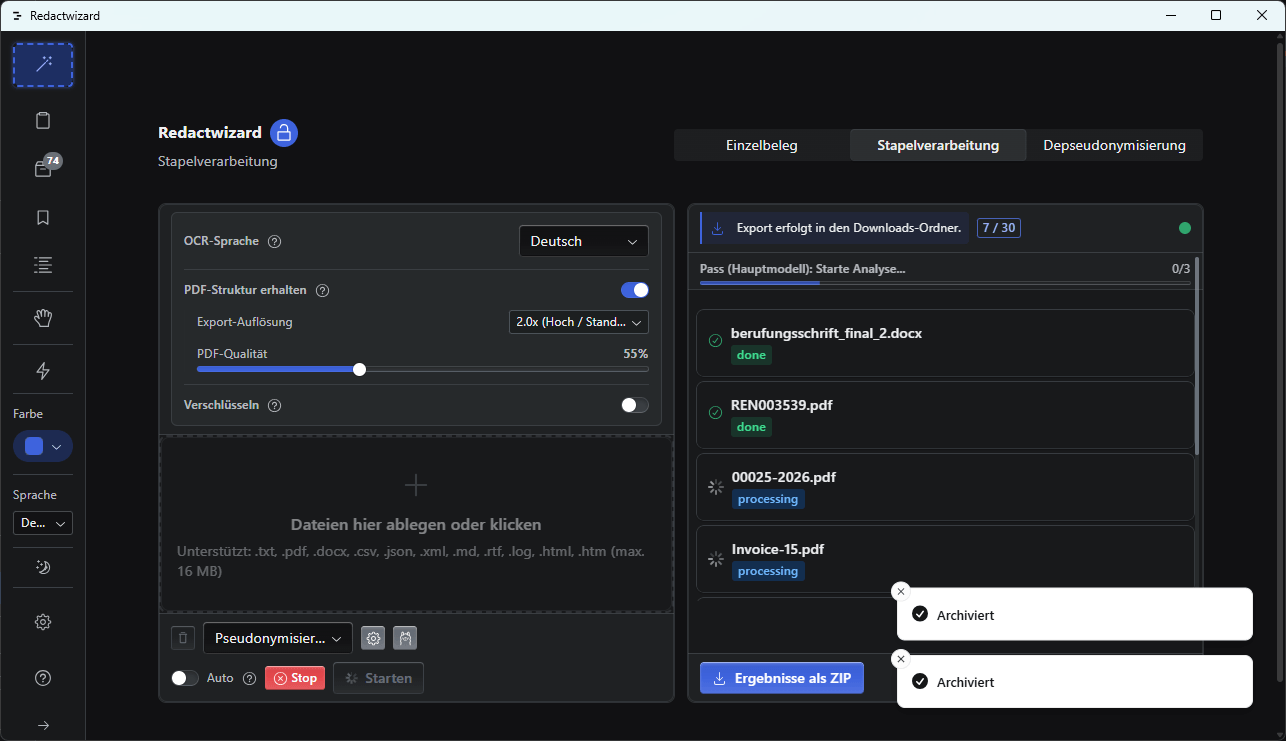
Verarbeite automatisch mehrere Dokumente.
/input → Analyse → Export → /output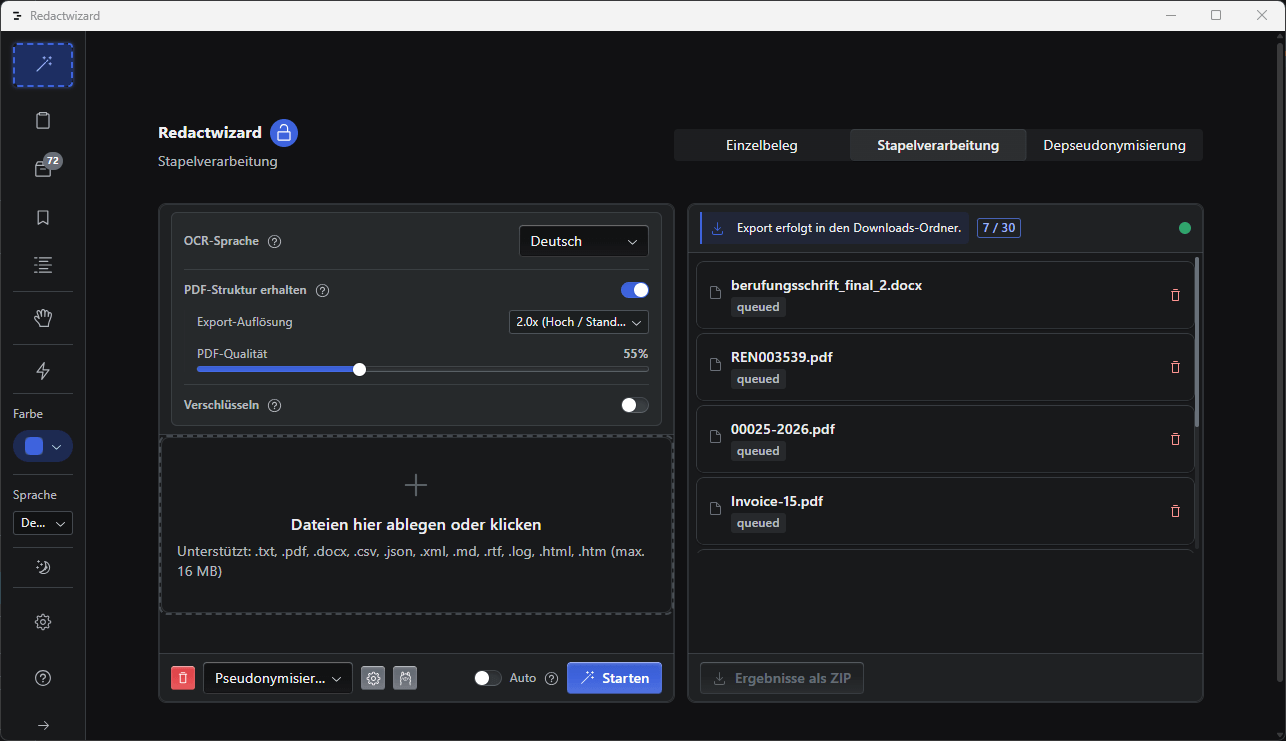
Diff-Prüfung
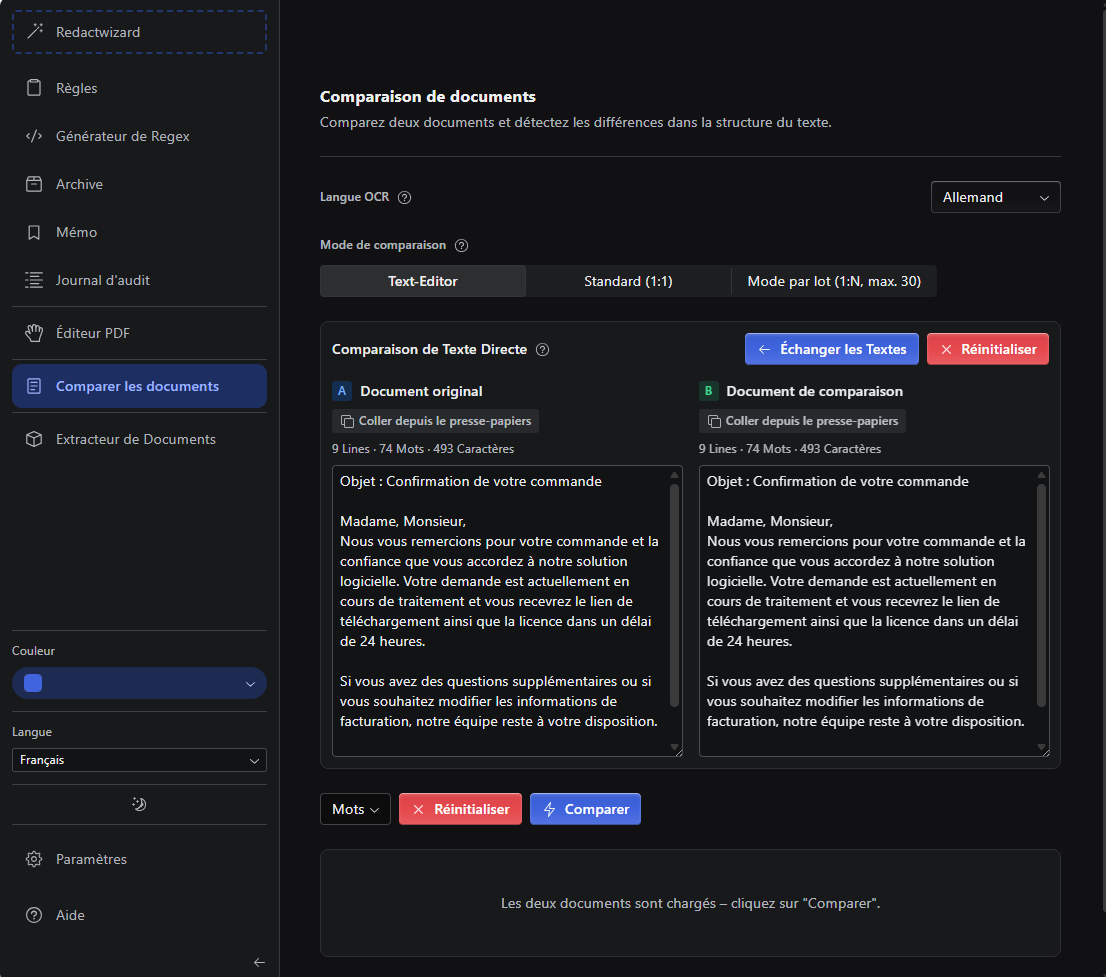
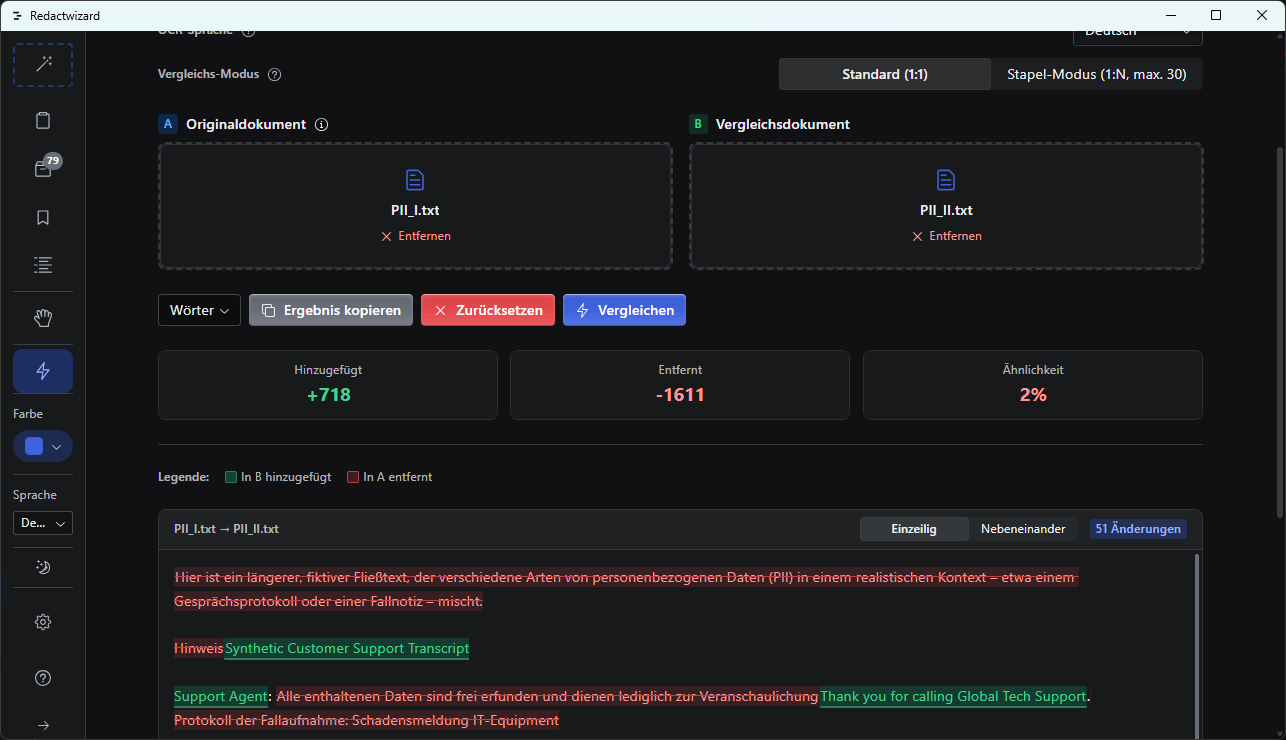
Dies ist eine kostenlos kuratierte Funktion zum Vergleich beliebiger (Vertrags-)Dokumente. Nicht nur Anonymisierung oder Pseudonymisierung machen Dokumentvergleiche notwendig – auch Revisionen, Preisabgleiche, Angebotsvergleiche, Klageeinreichungen, Erwiderungen und viele weitere Geschäftsvorgänge. Der Abgleich ist damit ein unverzichtbarer Bestandteil des Geschäftsalltags. Ohne Zugriff auf Cloud-Dienste oder externe Serviceanbieter erfolgt der Vergleich zu 100 % lokal auf deinem Desktoprechner. Ein 1:1-Abgleich ist möglich; im Stapelmodus kannst du ein Dokument gegen mehrere Revisionen vergleichen. Ad-hoc-Vergleiche gelingen schnell mit der Text-Editormaske. Hier fügst du einfach zwei Texte zum Vergleich in die Editor-Textmaske ein.
Prüfungen
- Textänderungen
- Entfernte Inhalte
- Formatierungsunterschiede
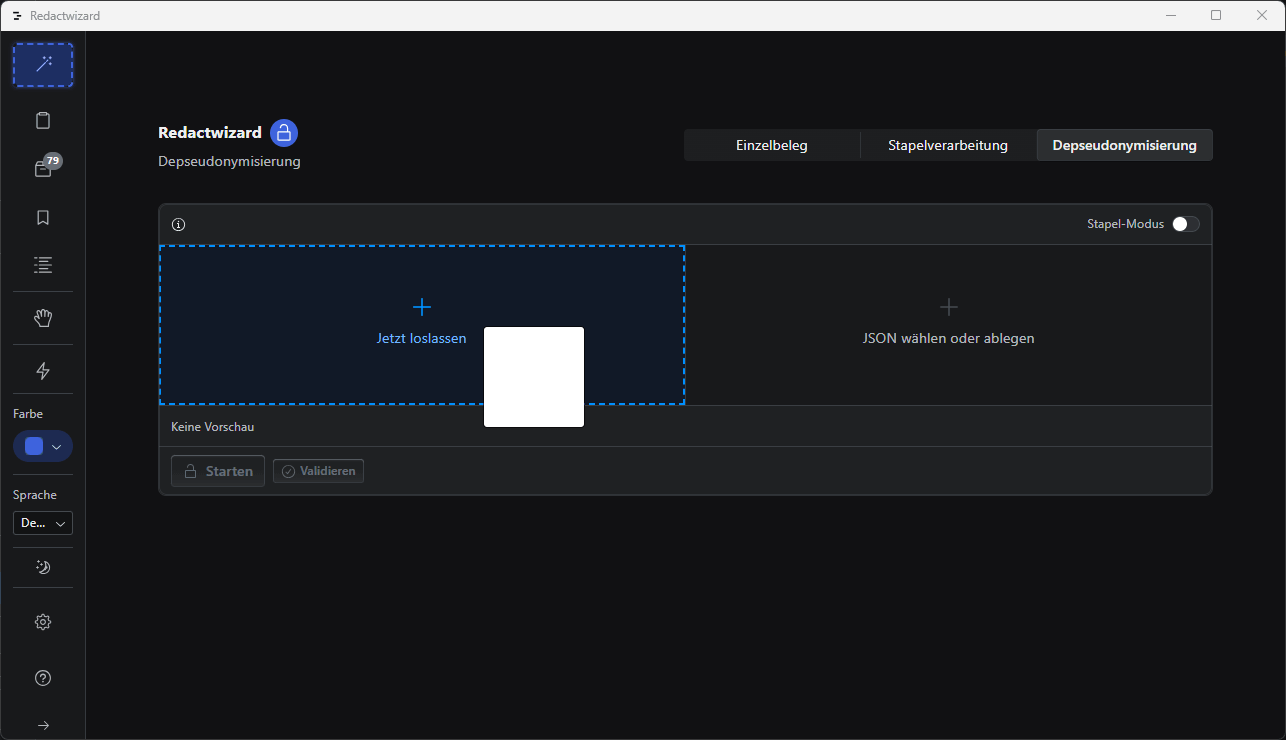
Depseudonymisierung
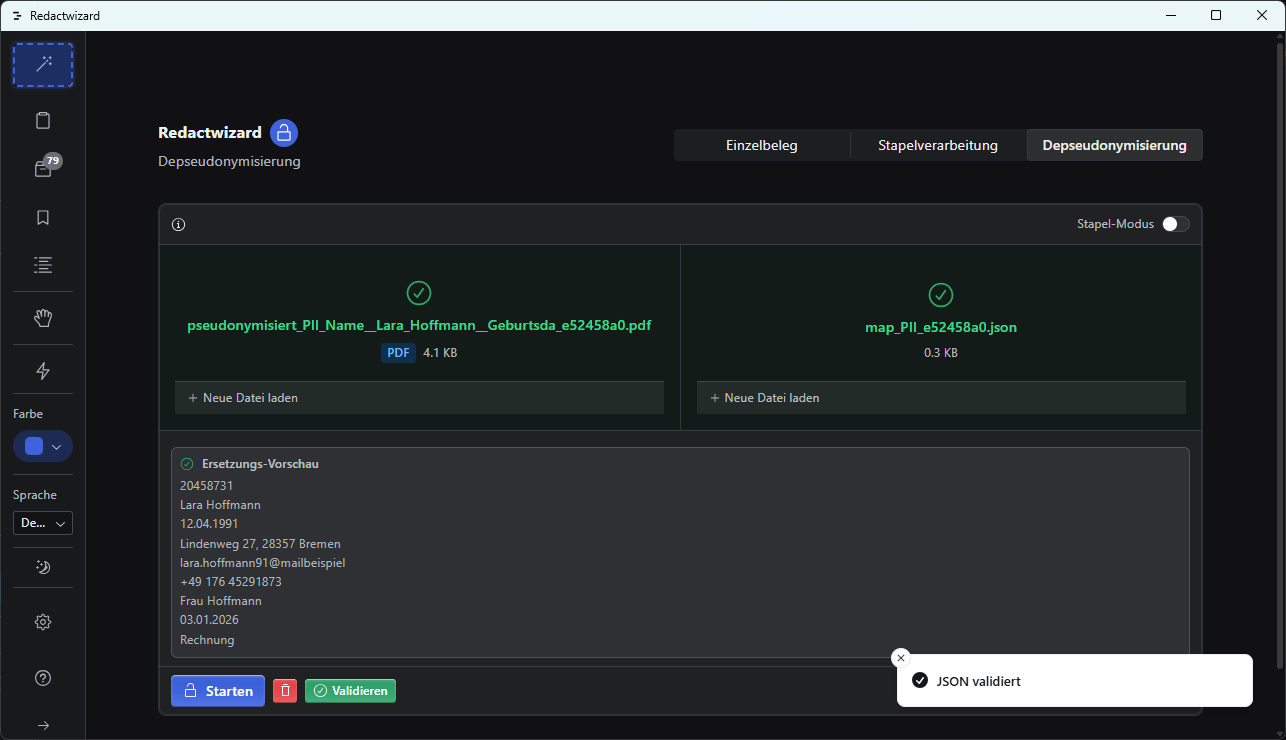
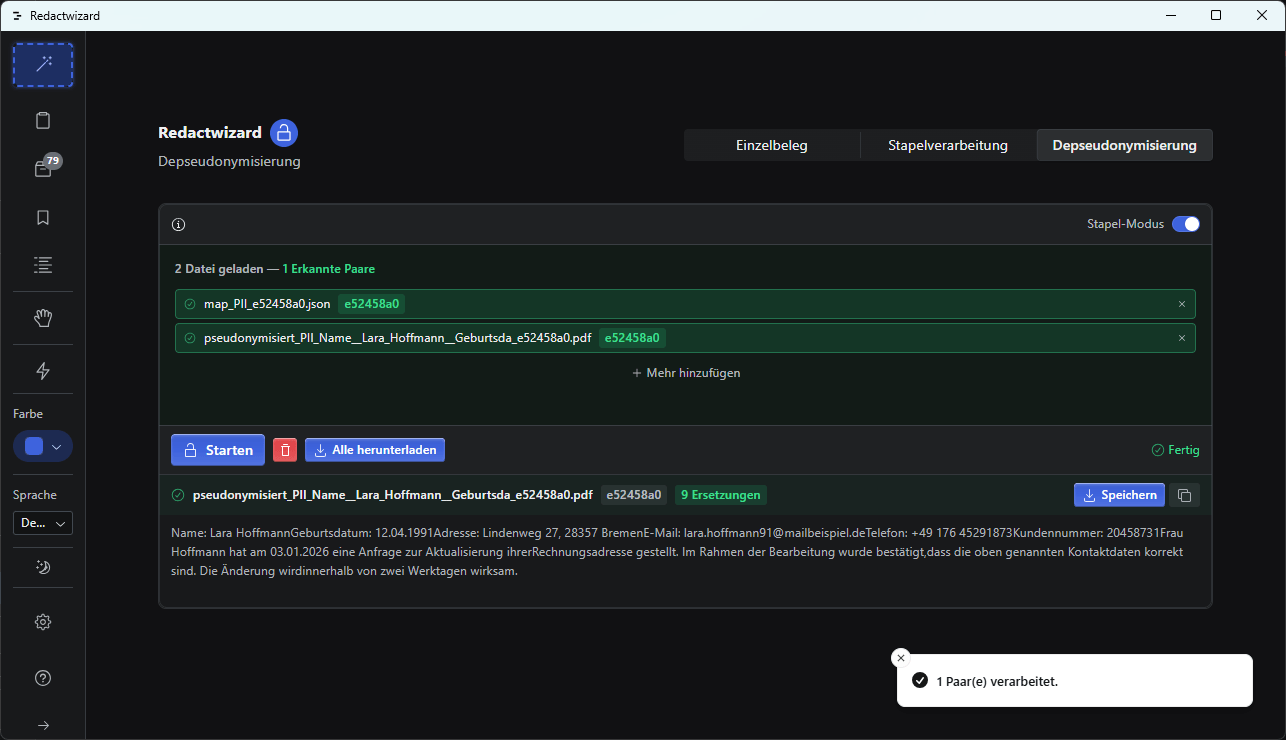
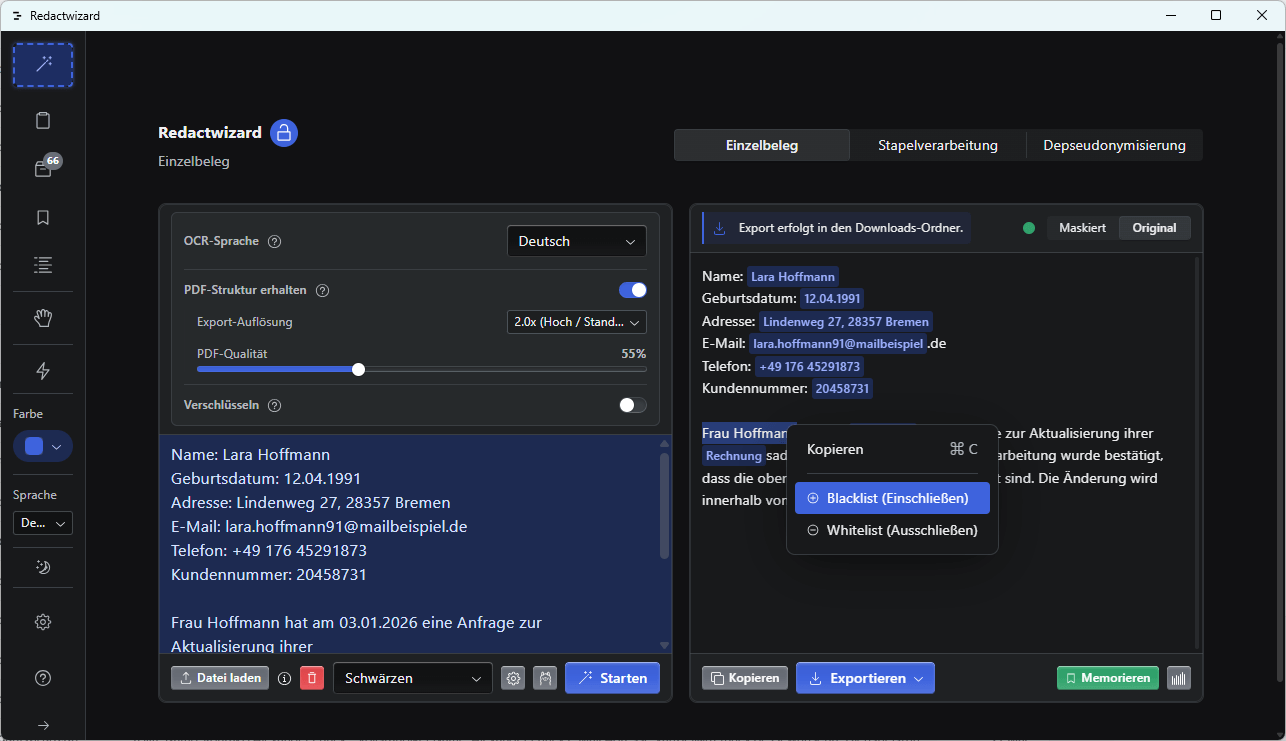
Stelle ursprüngliche Werte mit der passenden JSON-Map (UUID4 oder numerische Zuordnungen) wieder her.
Jede JSON-Map hat einen Hash-Code im Dateinamen, der mit dem Dateinamen der zu depseudonymisierenden Datei übereinstimmen muss.
{
    "20458731": "<pii_0c6a1f9f>",
    "Lara Hoffmann": "<per_a34a20f2>",
    "12.04.1991": "<pii_f384f897>",
    "Lindenweg 27, 28357 Bremen": "<loc_4f7f76d2>",
    "lara.hoffmann91@mailbeispiel": "<pii_5a89d128>",
    "+49 176 45291873": "<pii_64202355>",
    "Frau Hoffmann": "<cus_d36a46ac>",
    "03.01.2026": "<regex_7601c24a>",
    "Rechnung": "<org_08f211f9>"
}
Kontextabhängig können exotische Bezeichnungen auch als Organisationen oder Personen markiert werden. Es handelt sich um eine Mehrdeutigkeitsauflösung, da NLPs bias-sensitiv sind. Bei sehr exotischen Bezeichnungen setzt die entitäten-agnostische Maskierung an, was zu einer false-positive-toleranten Maskierung führt.
PDF-Editor
Integrierter PDF-Editor für manuelle Schwärzungen und sichere Anonymisierung. Die KI hat den Vorteil, Dokumente mit hoher Geschwindigkeit zu verarbeiten, aber sie ist nicht unfehlbar. Die beste „KI“ bleibt immer noch der Mensch. Der PDF-Editor ist ideal für Ad-hoc-Schwärzungen und als kuratierte Zusatzfunktion ein integraler Bestandteil der Anonymisierungssoftware – vom Solo-Anwalt bis zum kleineren KMU.
Werkzeuge
Links im Panel befinden sich ein Stift, ein Radiergummi und ein Dreh-Quadrat.
- Stift: Schwärzt rechteckige Bereiche im Dokument
- Radiergummi: Mit dem Stift gezeichnete Bereiche löschen
- Dreh-Quadrat: PDF-Dokument um 90 Grad im Uhrzeigersinn drehen.
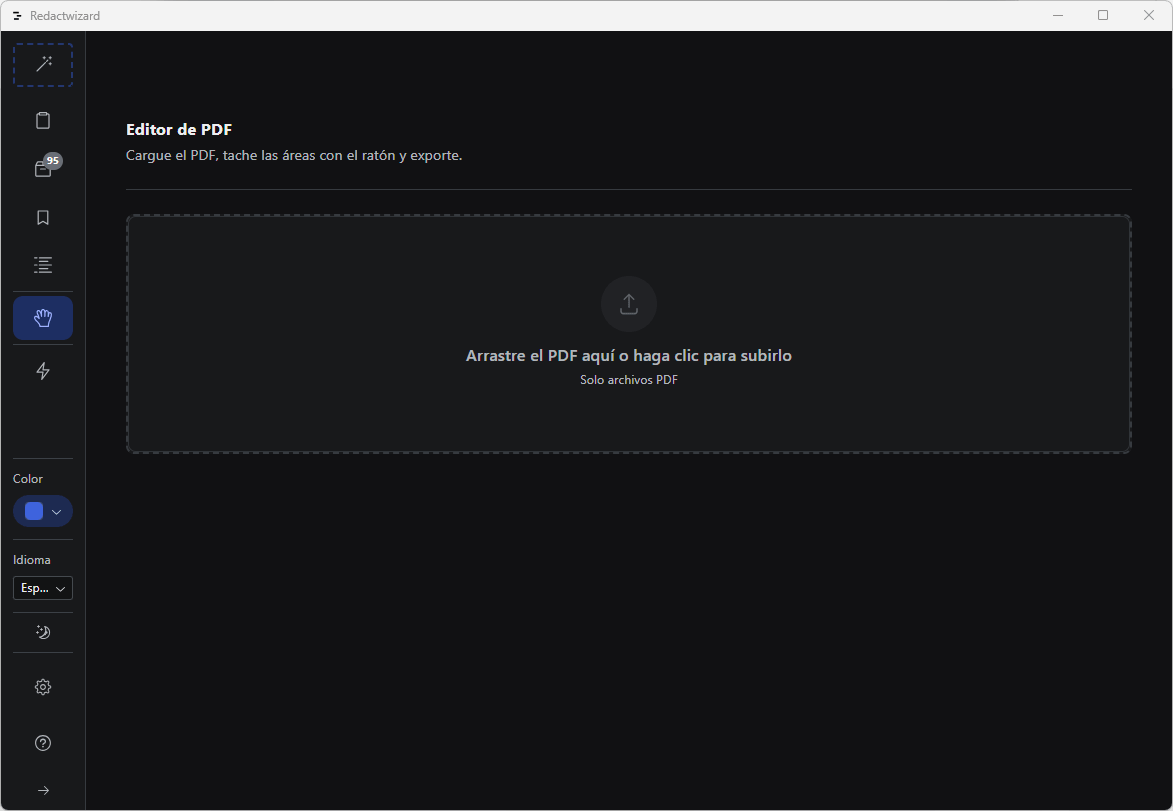
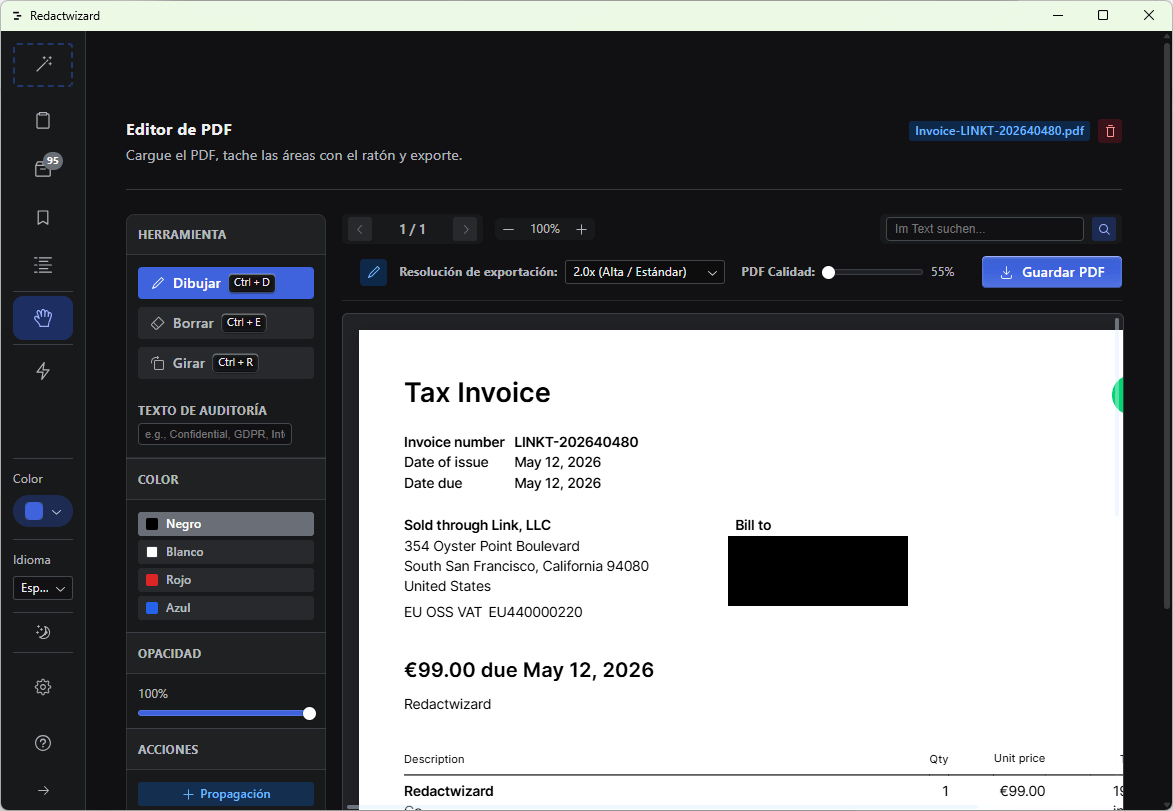
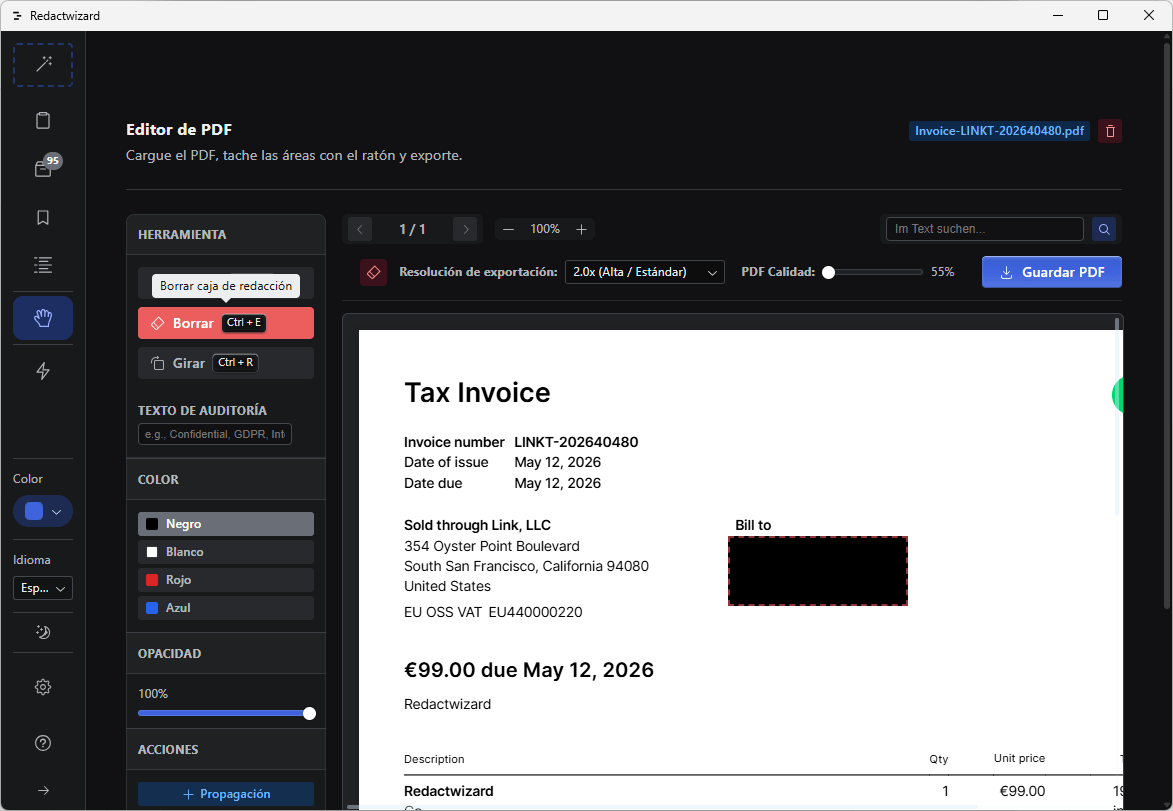
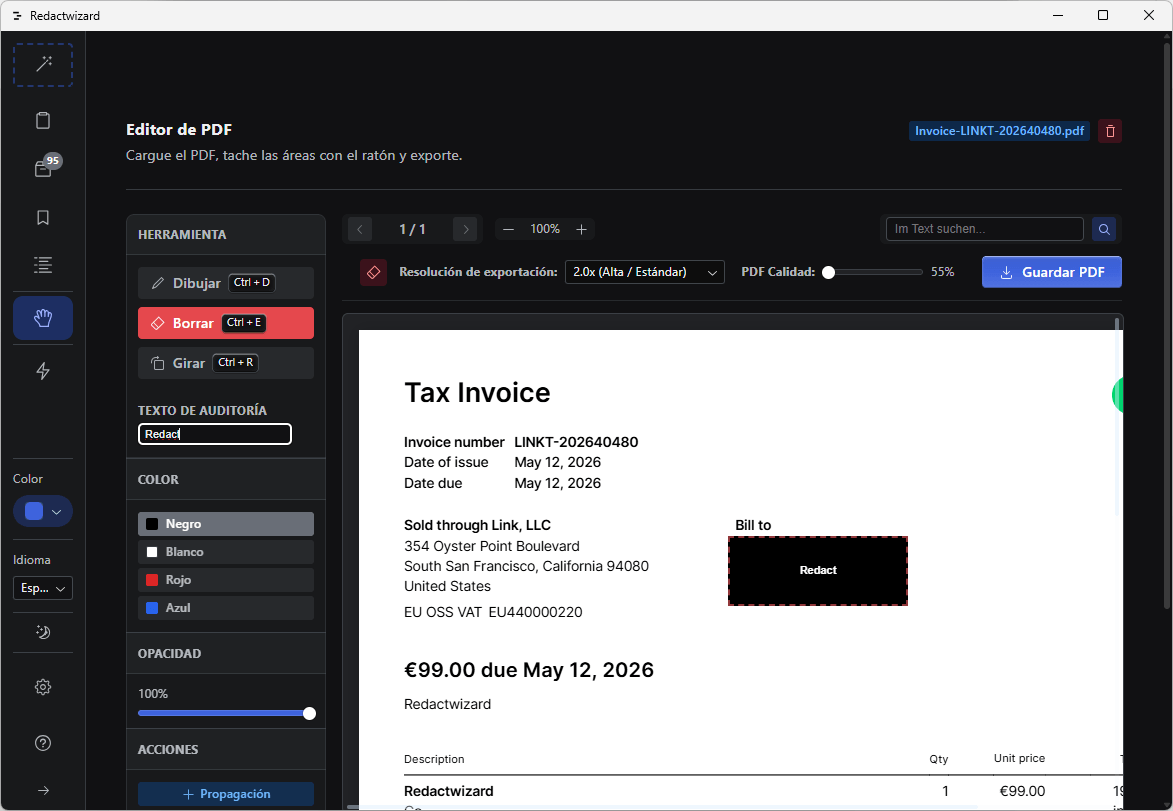
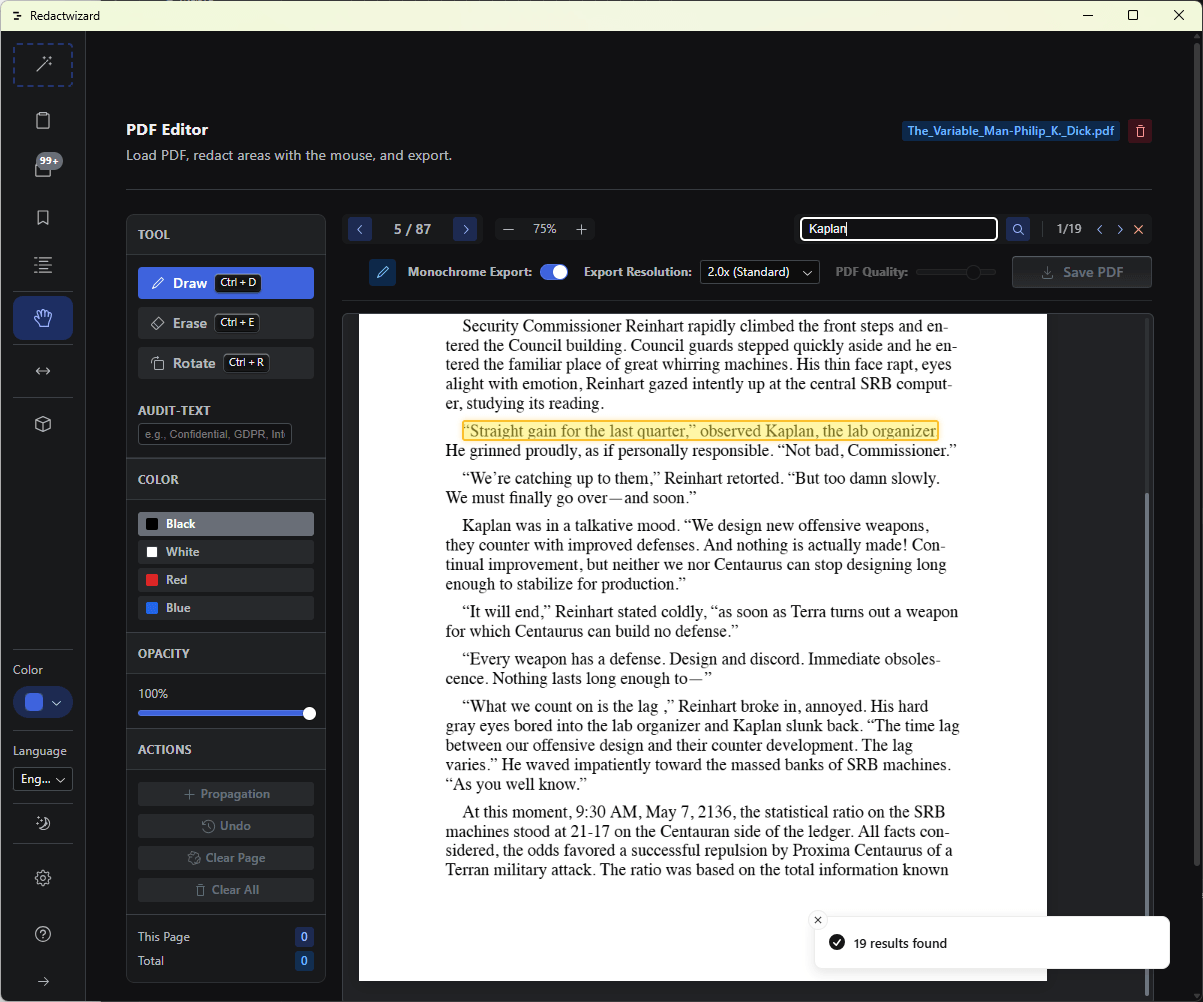
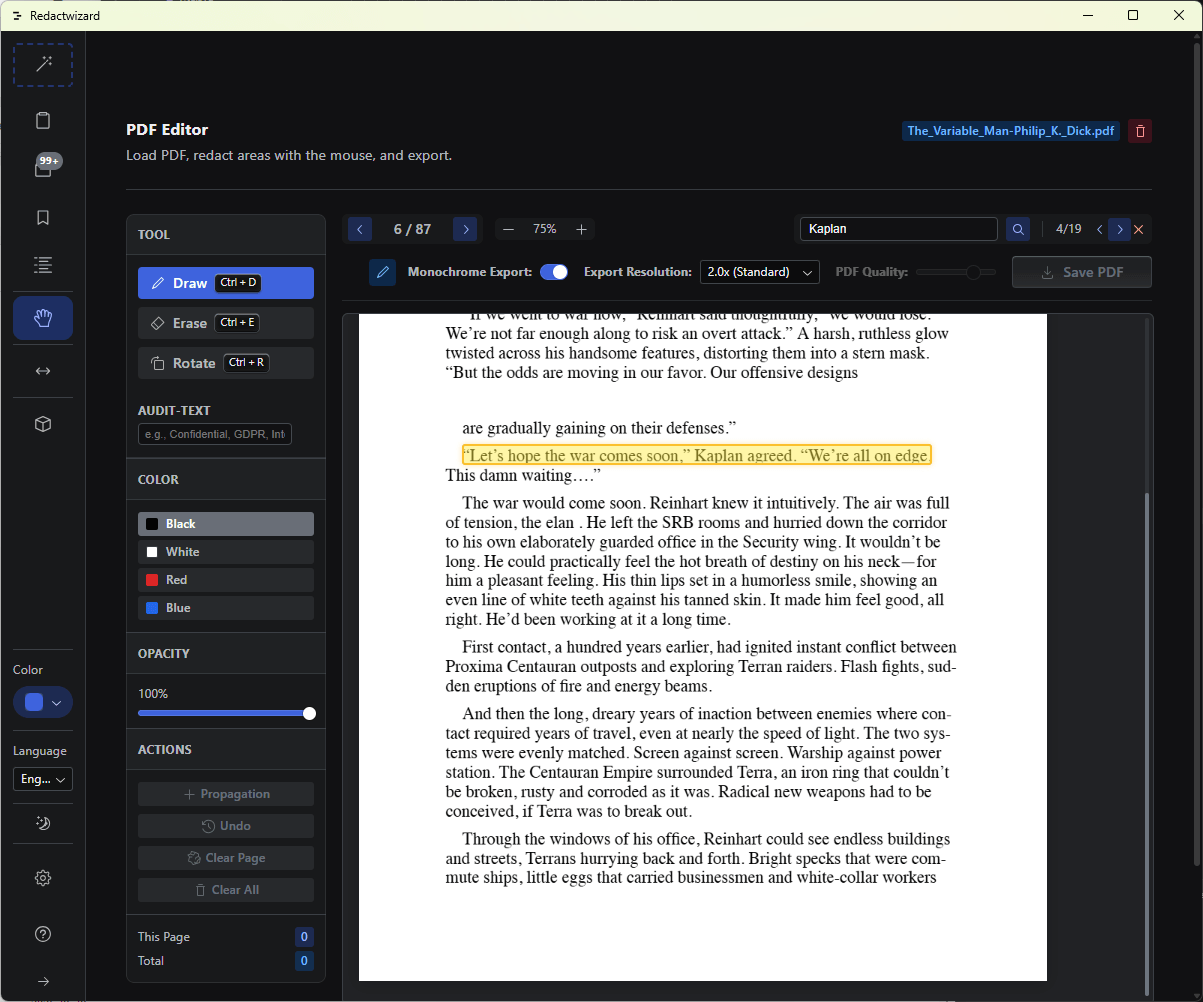
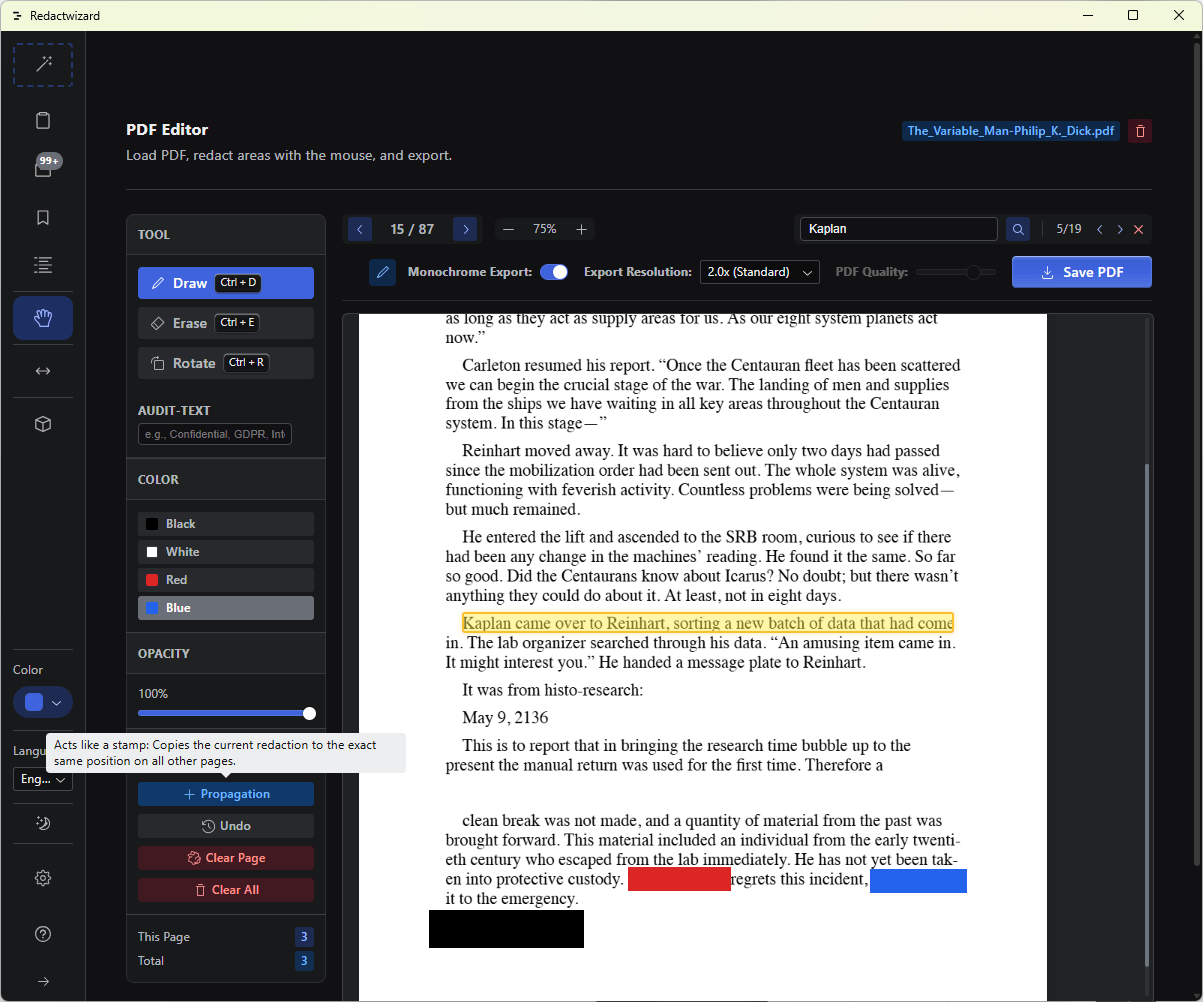
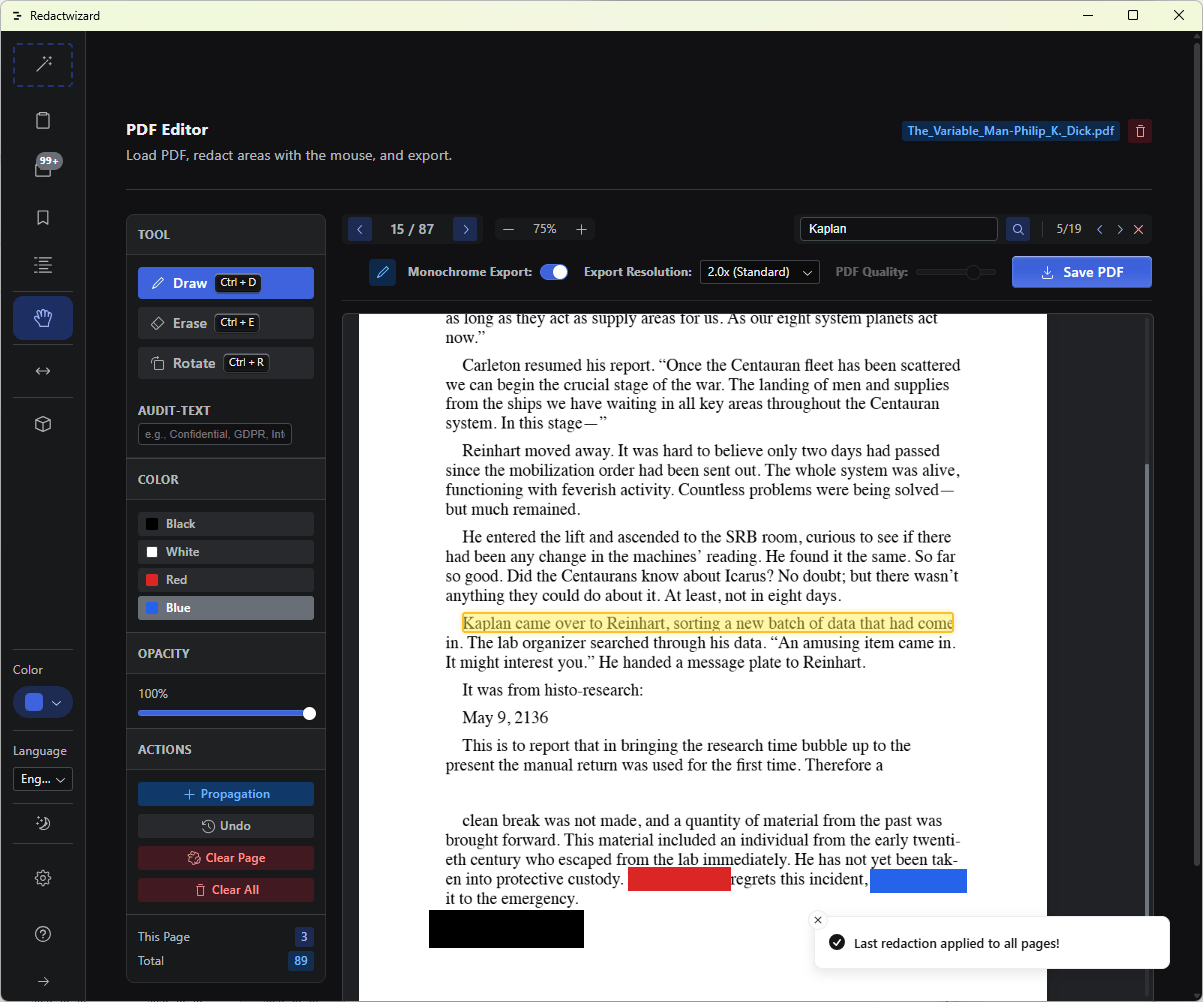
Propagation-Button. Alle Seiten im Dokument haben nun an der gleichen Stelle den geschwärzten Bereich.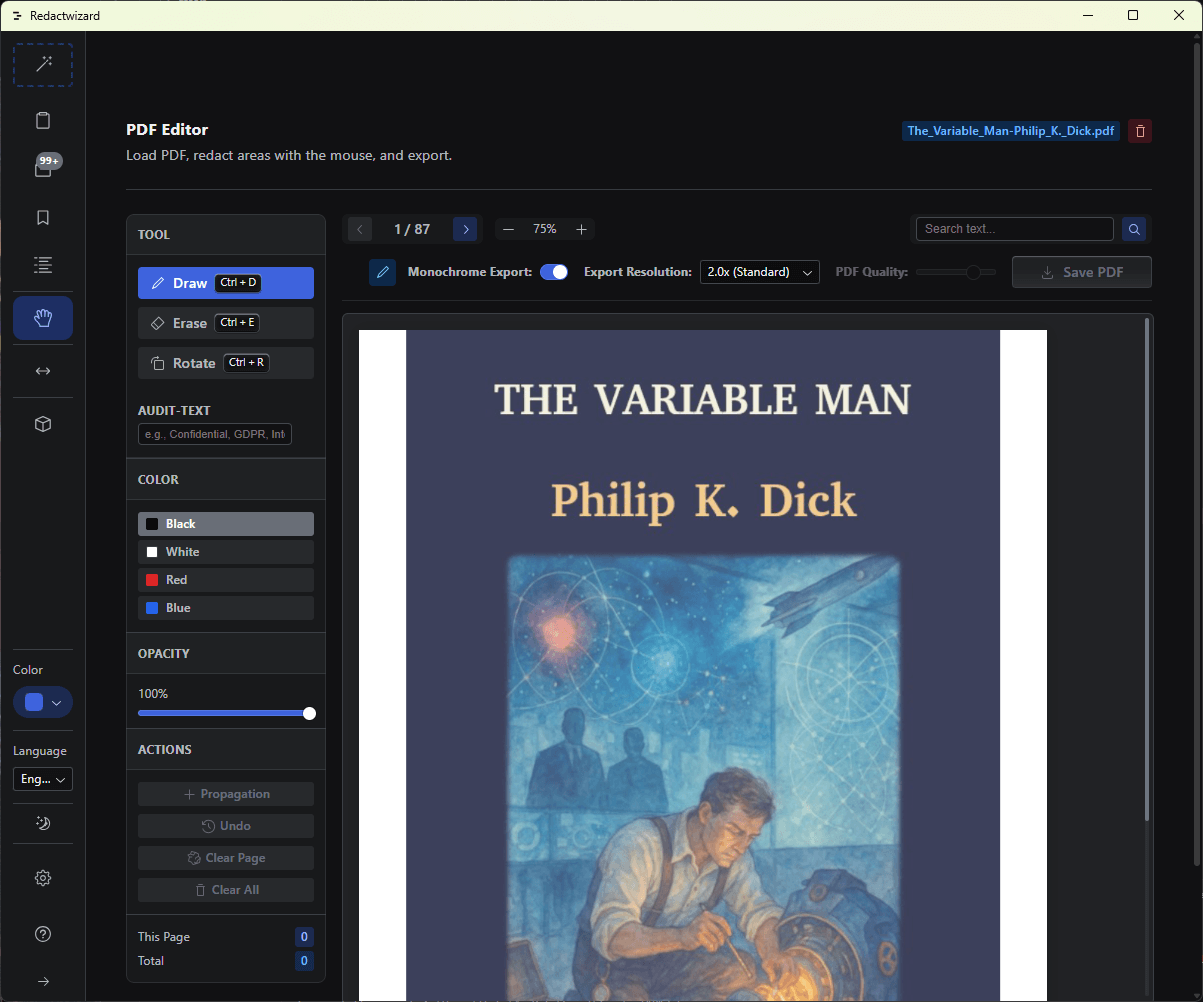
Beachte jedoch, dass dies ein sehr rechenintensiver Prozess ist und bei größeren Dokumenten je nach Rechnerleistung mehrere Minuten dauern kann.
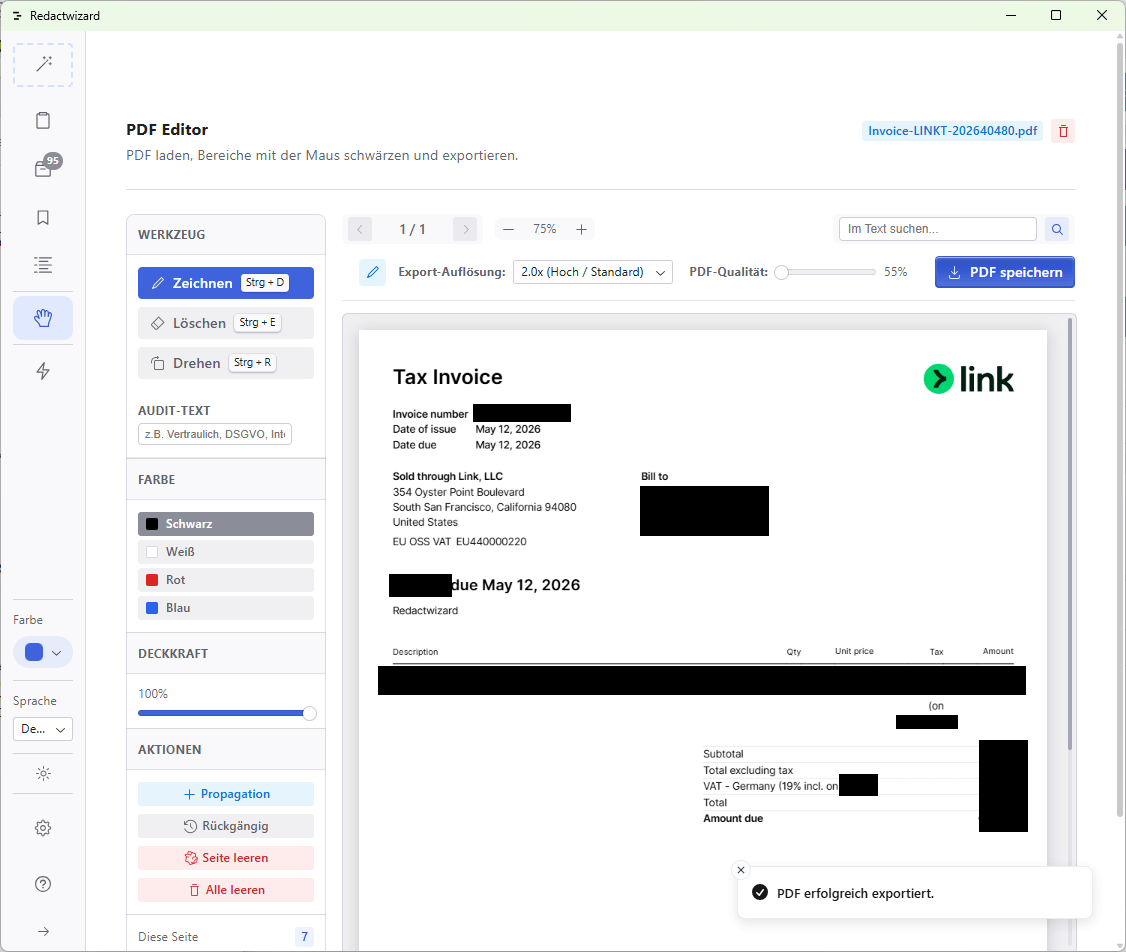
/Download-Ordner und ist rückstandsfrei von Metadaten oder überdeckter Schrift. Die Schwärzungen sind digital im Dokument eingebrannt.Black-/Whitelist
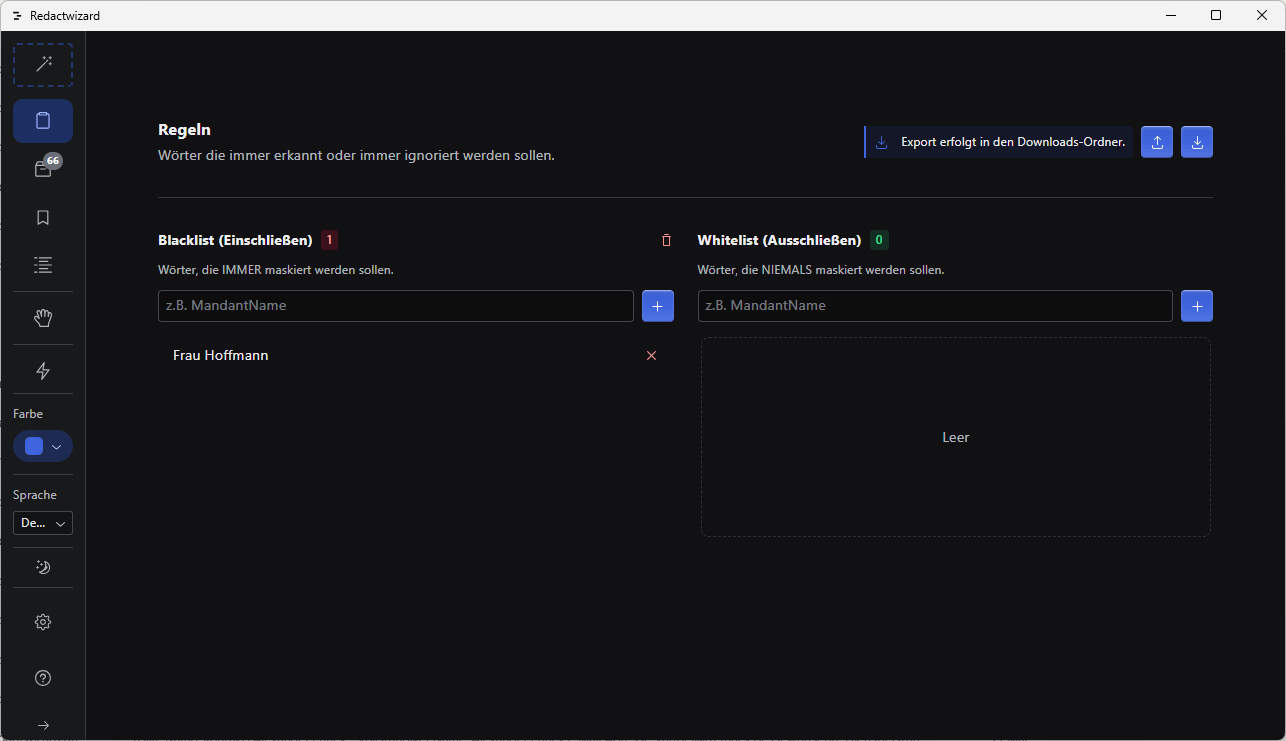
Definiere erlaubte und gesperrte Begriffe.
| Typ | Beschreibung |
|---|---|
| Whitelist | Nie geschwärzt |
| Blacklist | Immer geschwärzt |
Archiv
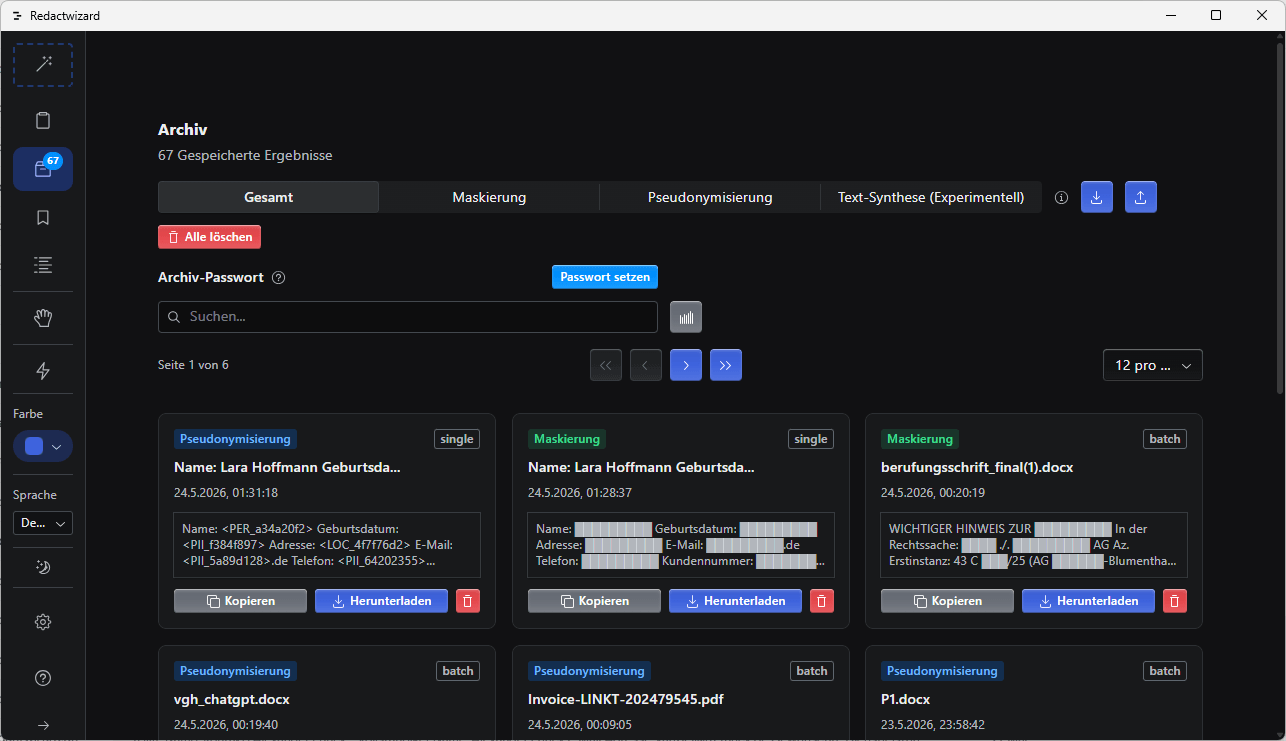
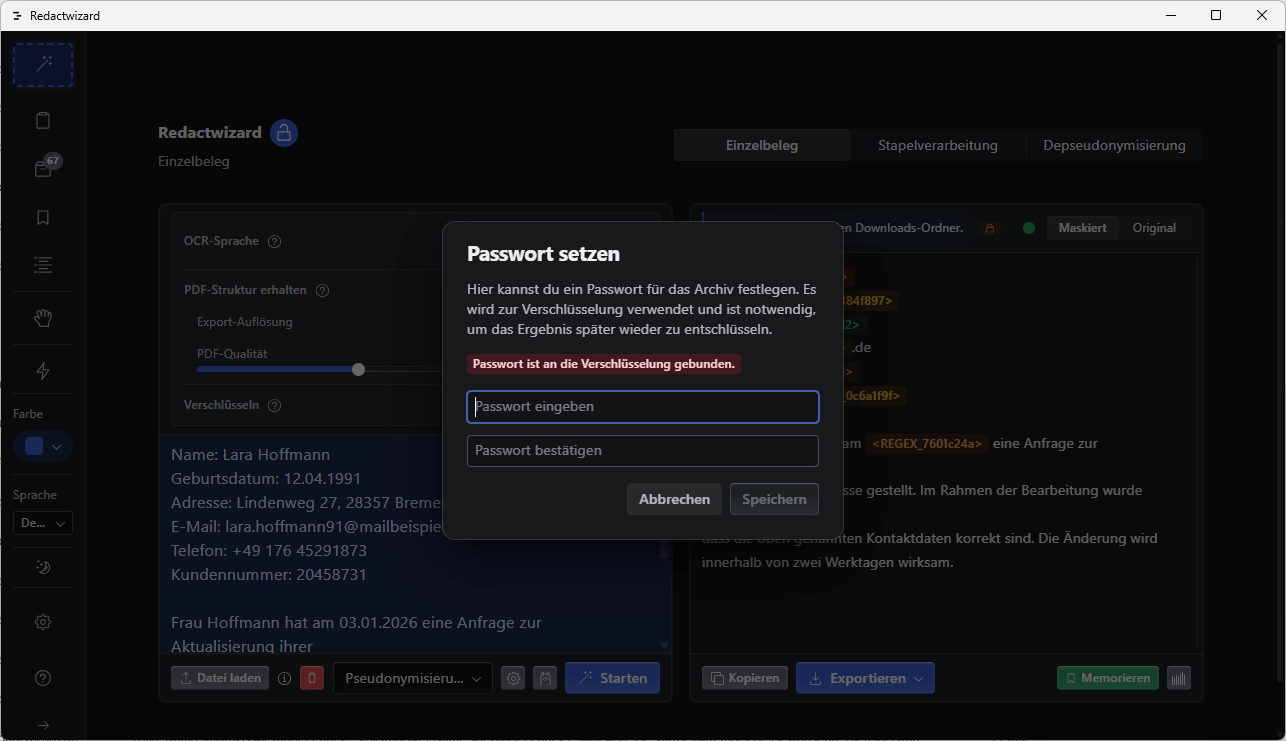
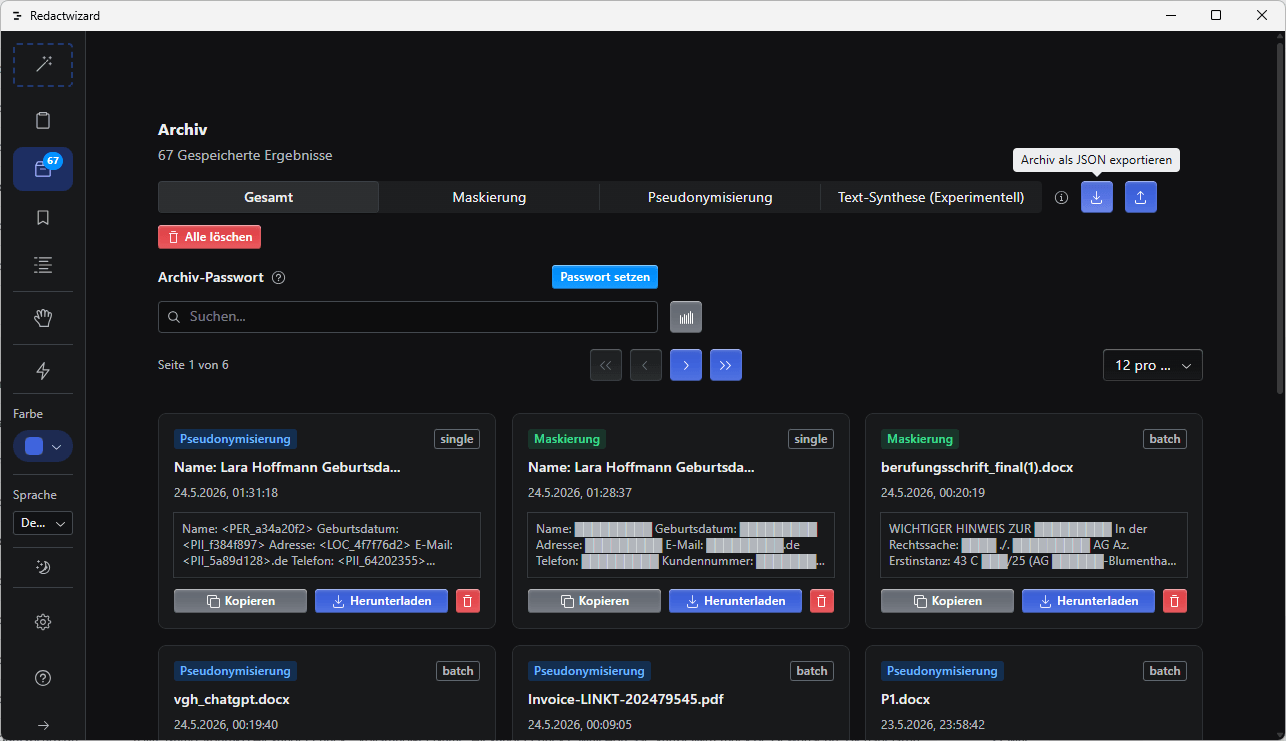
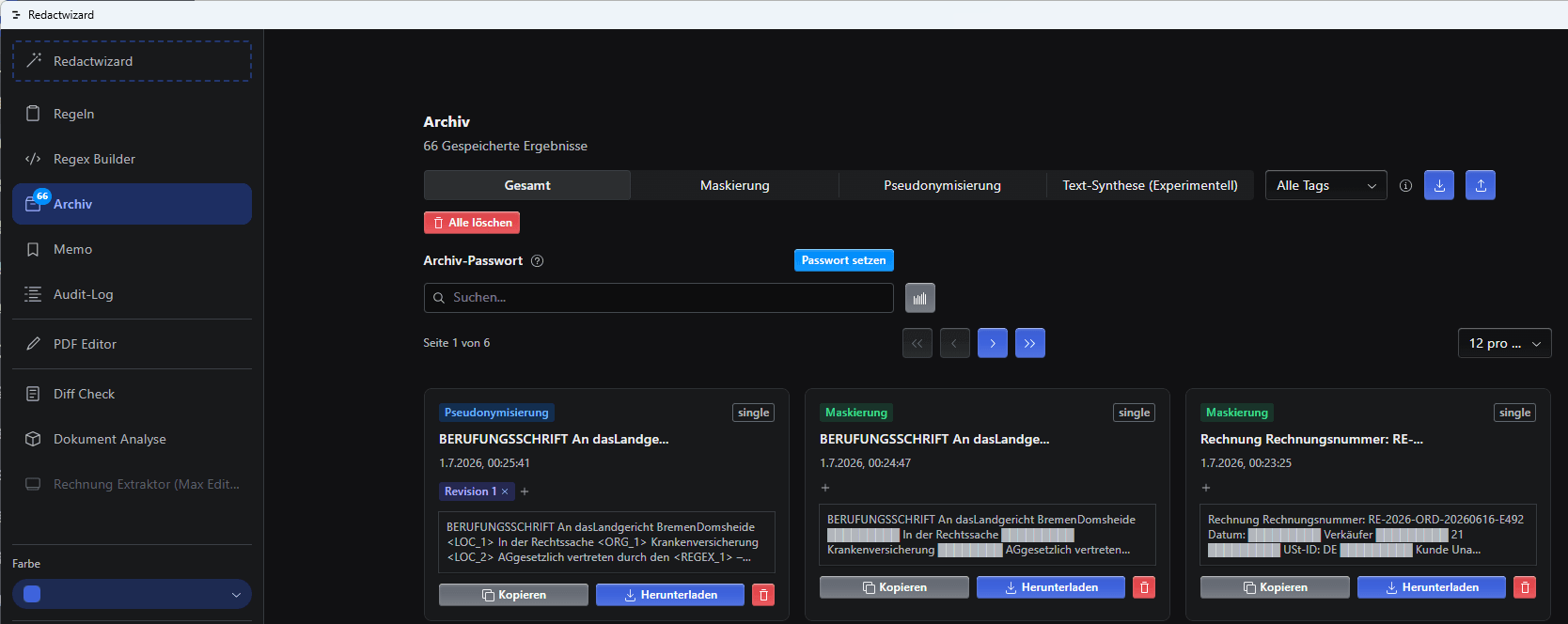
Archiviere verarbeitete Dokumente sicher. Jeder Durchlauf (Einzelbeleg oder Stapel) wird hier gespeichert und kann jederzeit heruntergeladen oder kopiert werden.
- Versionsverlauf
- Metadaten
- Exportfunktionen
Prüfprotokoll
Protokolliert alle Aktionen und Verarbeitungsschritte. Hier kannst du alle Durchläufe überprüfen und gegebenenfalls löschen (nicht empfohlen).
Datum [2026-05-23 10:14]
Dokument patientenakte.pdf
Modus Maskierung
Status Erfolgreich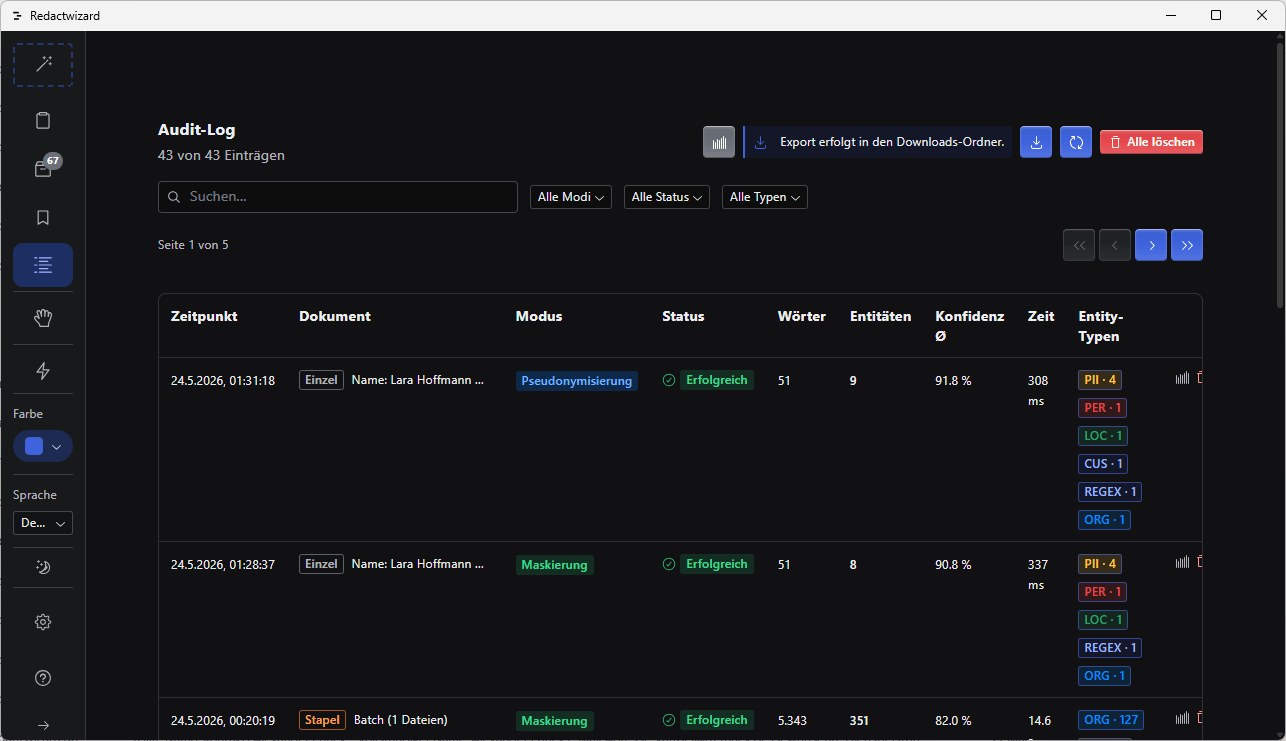
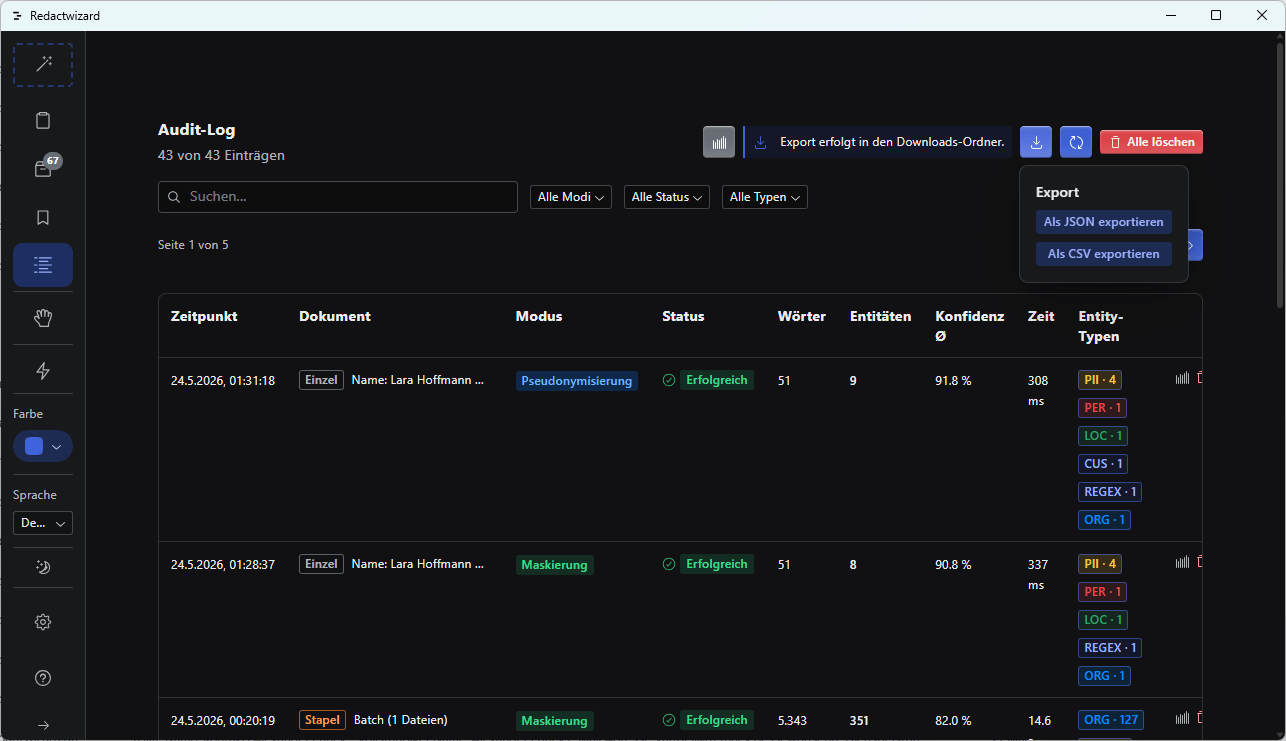
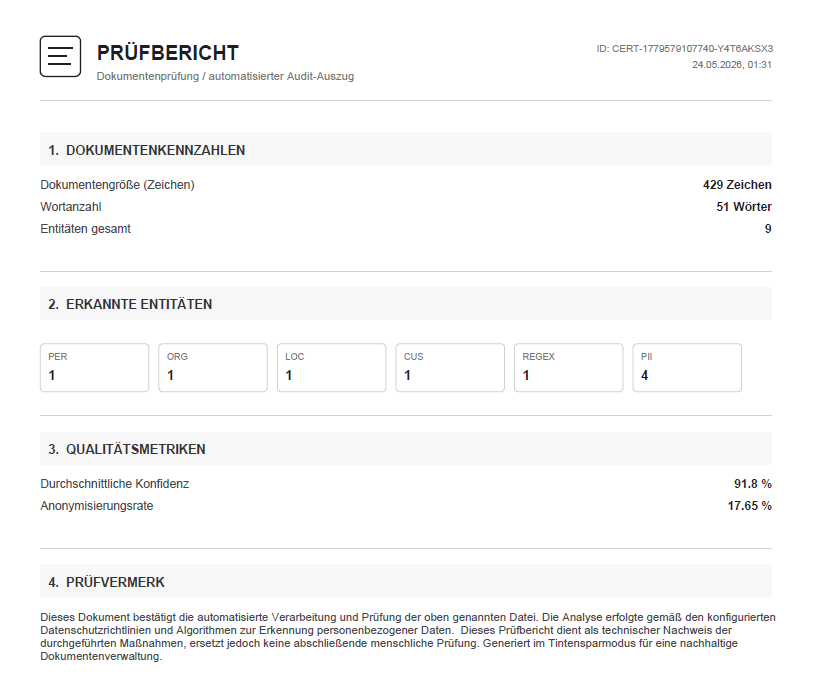
Bericht
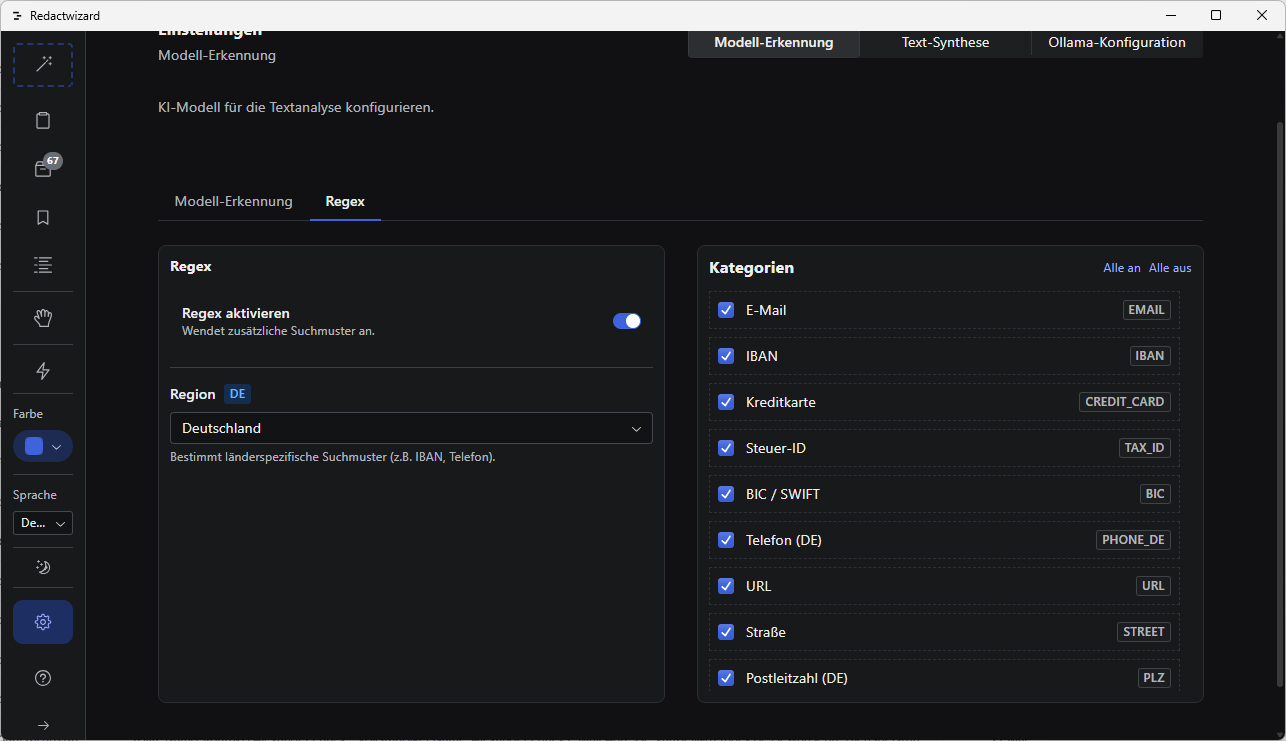
RegEx
Regex Builder
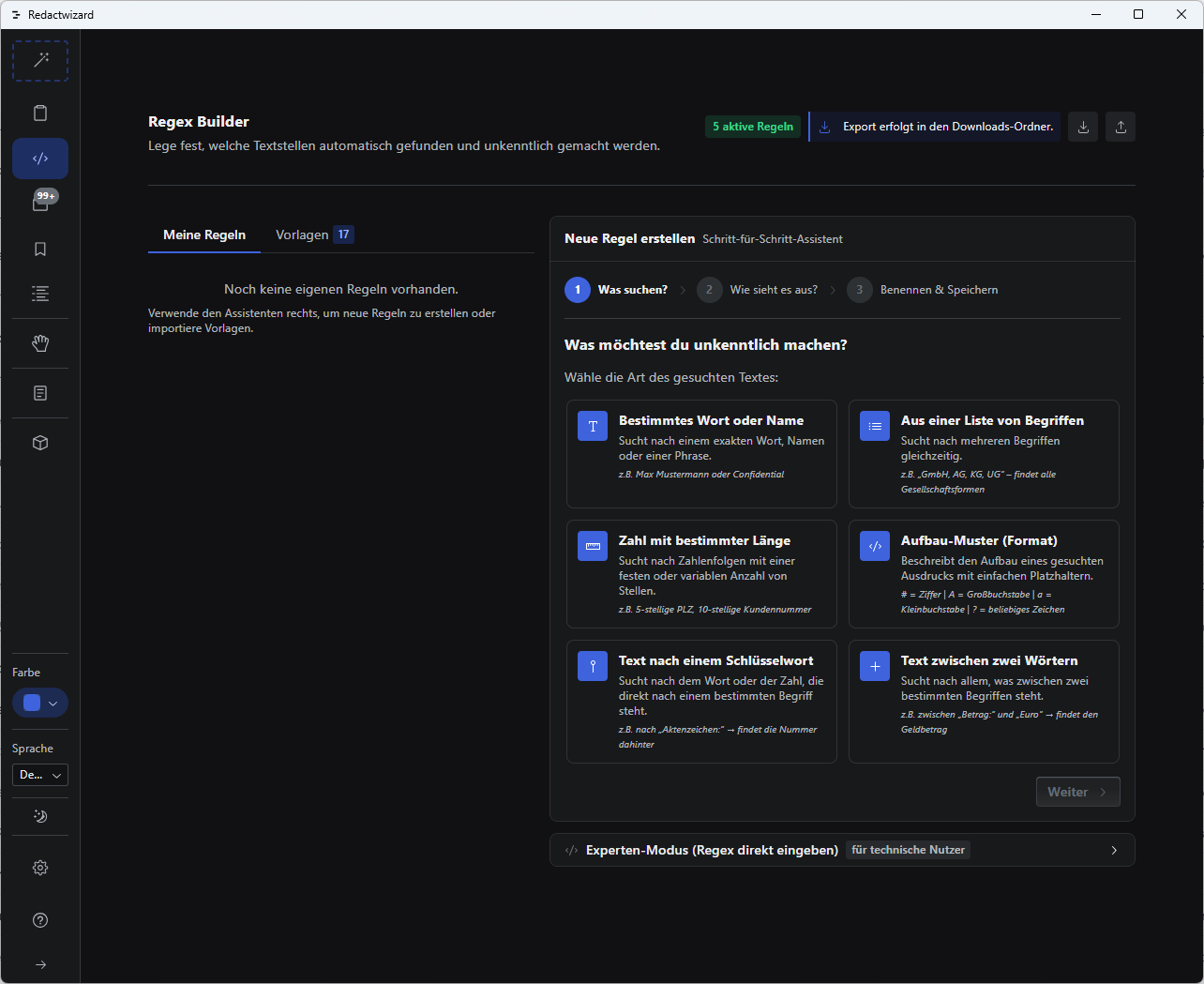
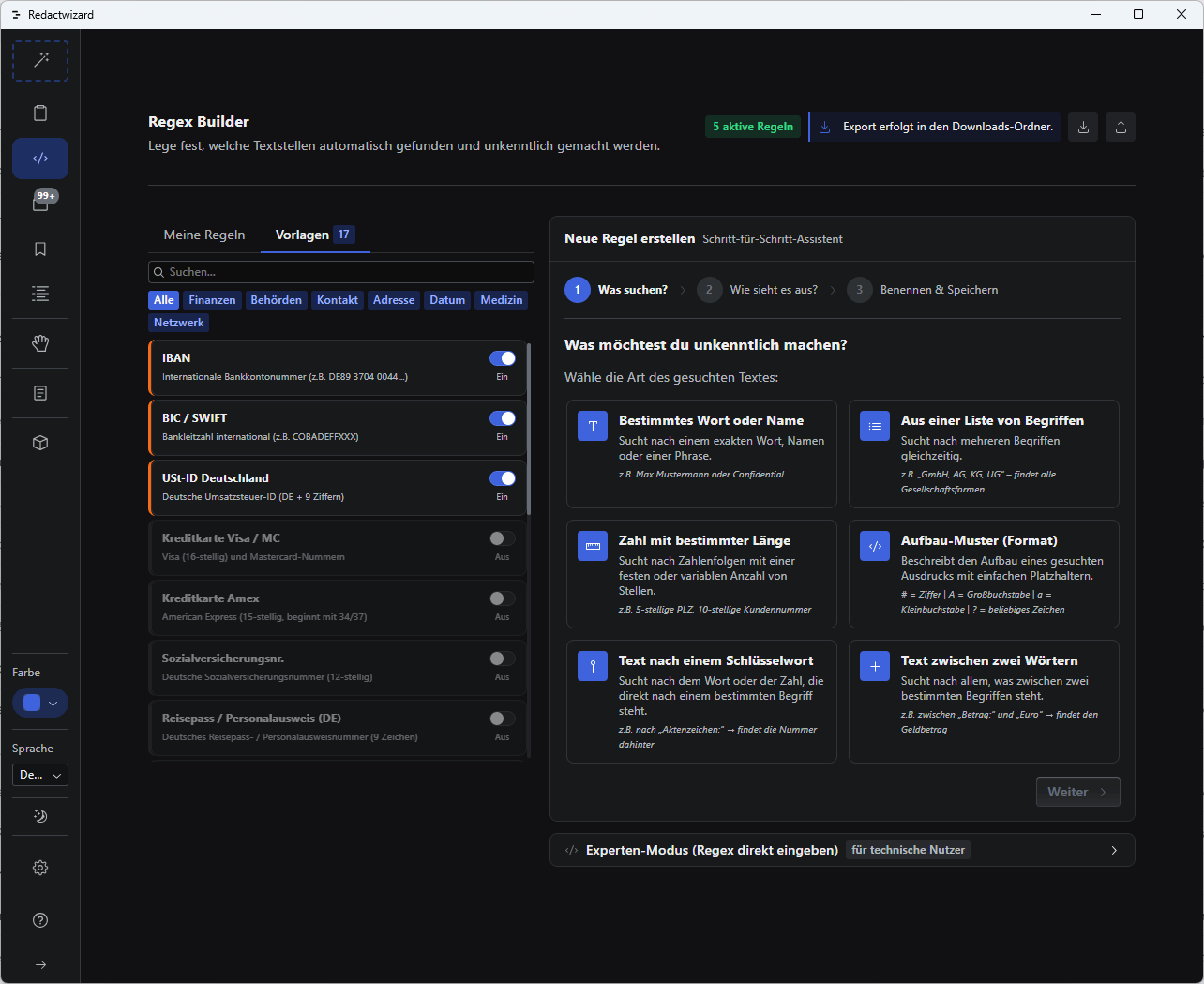
Meine Regeln für den Schnellzugriff speichern. Die RegEx-Regeln – hierzu zählen die Vorlagen als auch deine eigenen Kreationen – werden zusätzlich zu den Länder-RegEx-Regeln in den NER-RegEx-Einstellungen angewandt.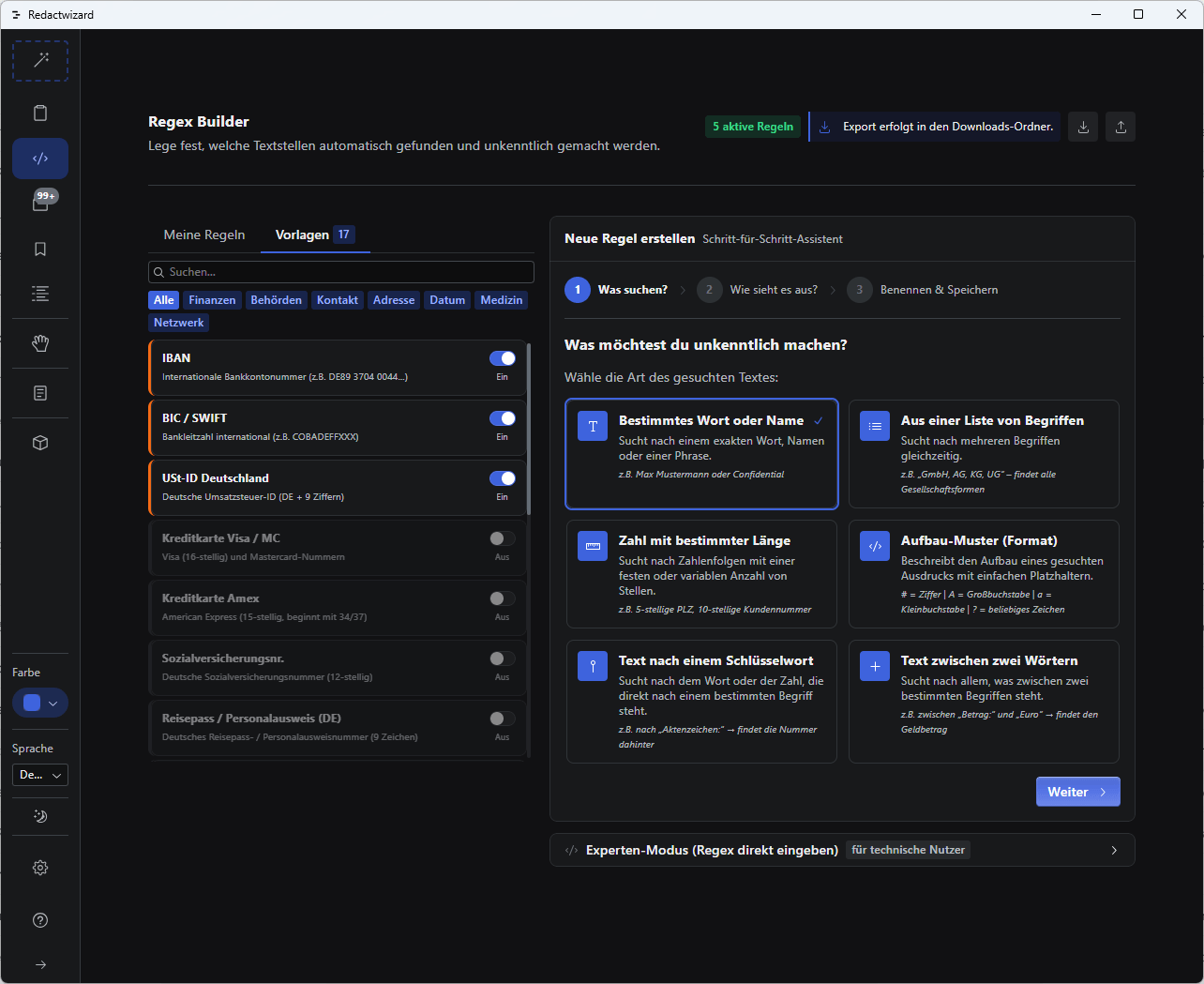
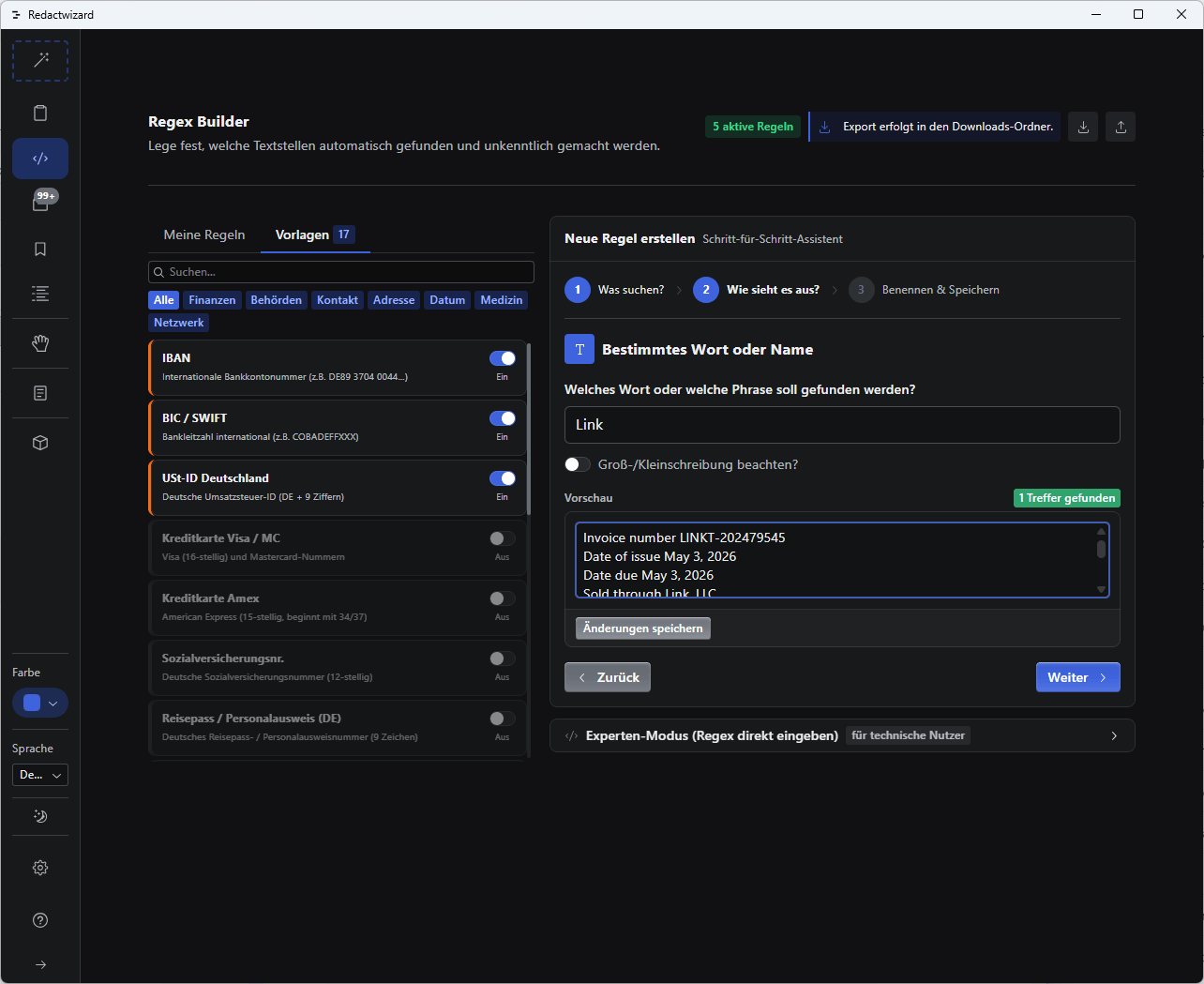
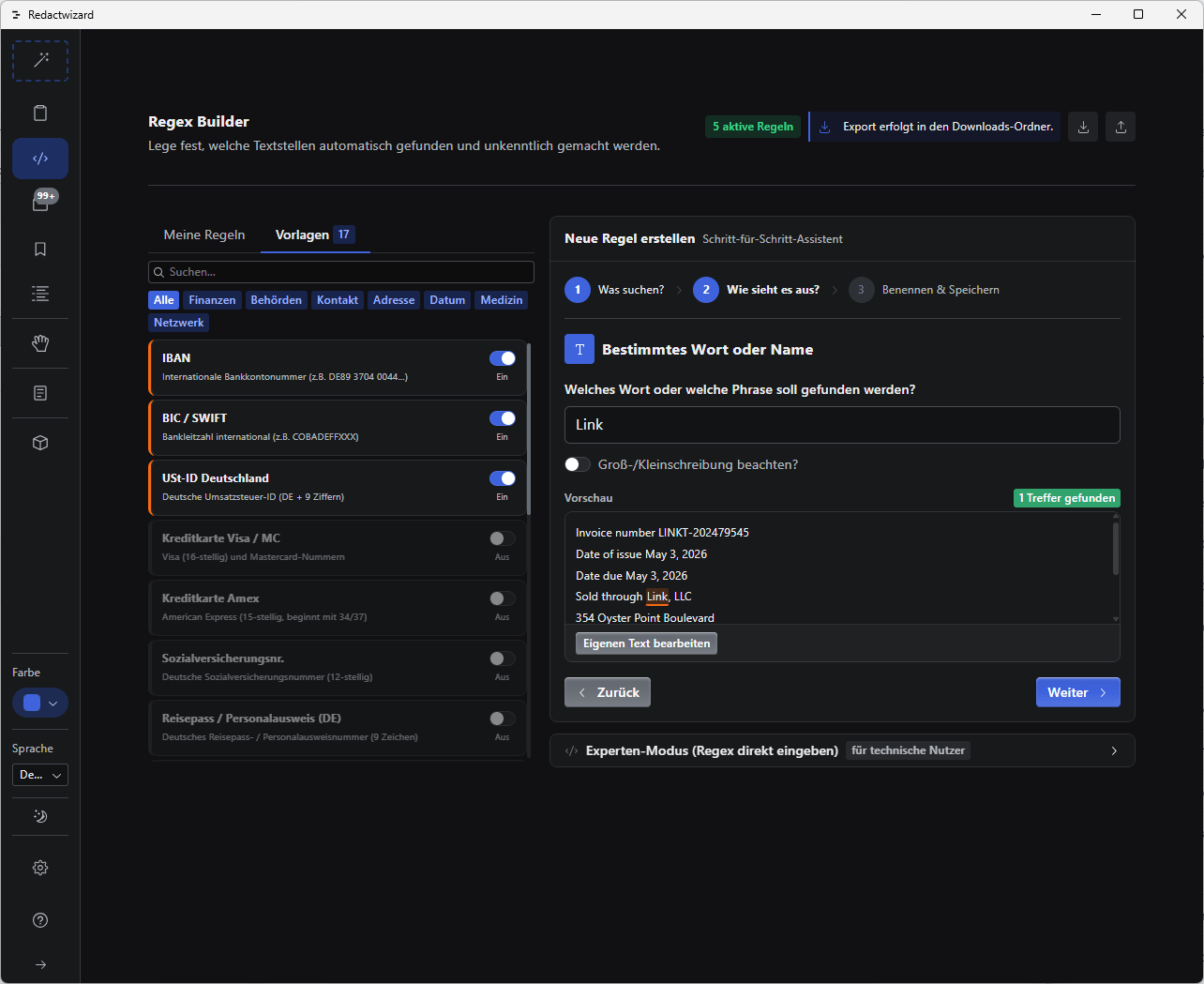
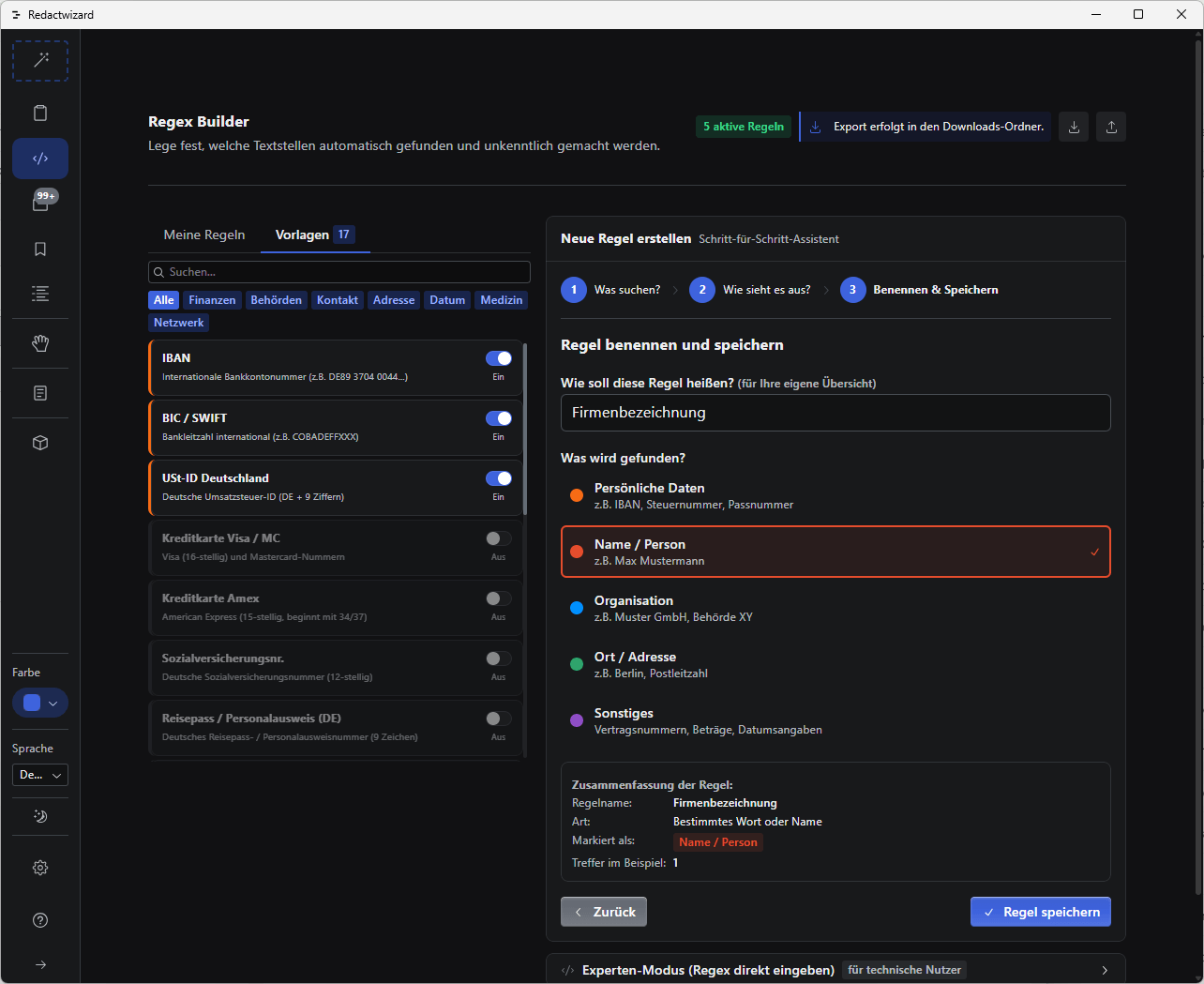
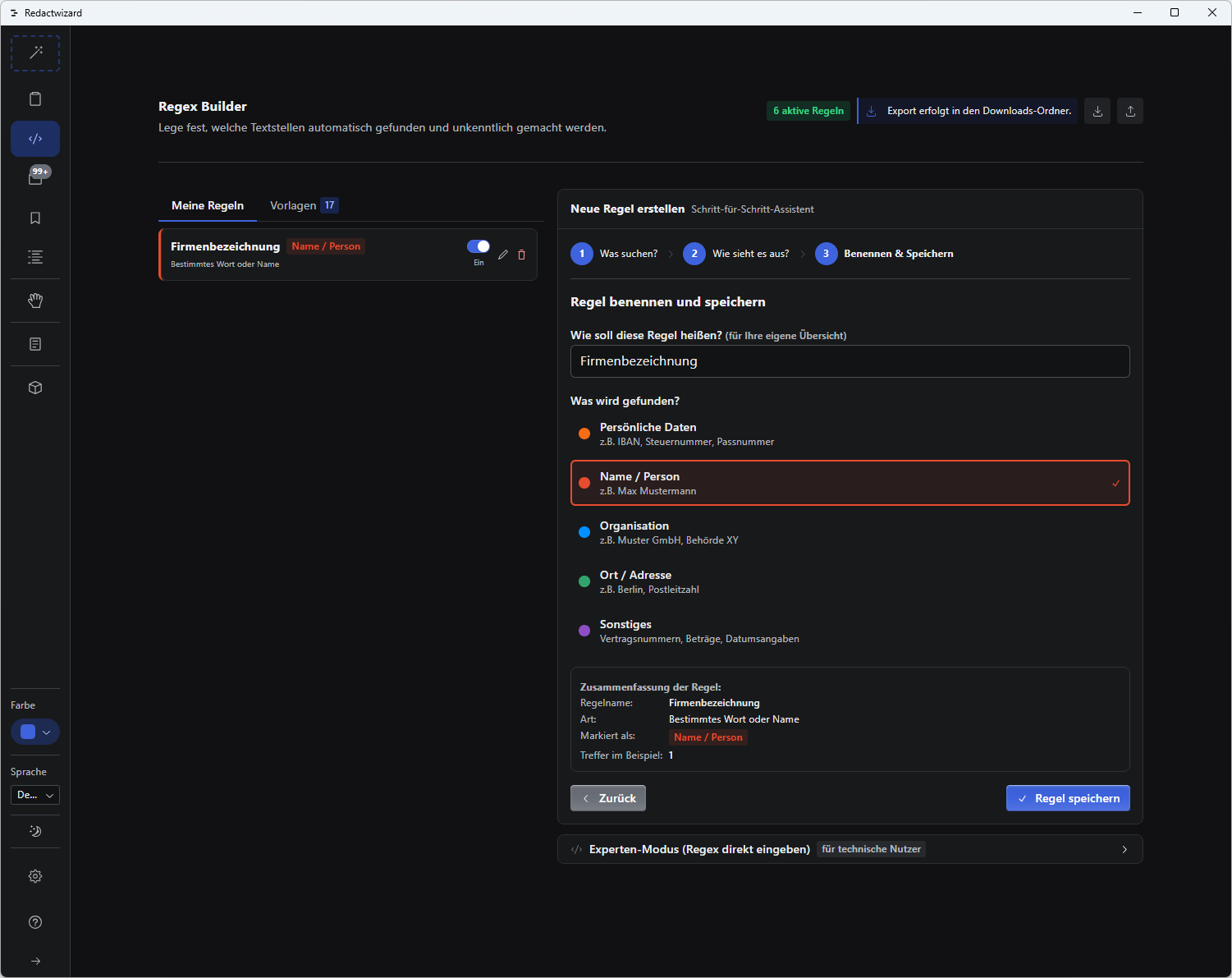
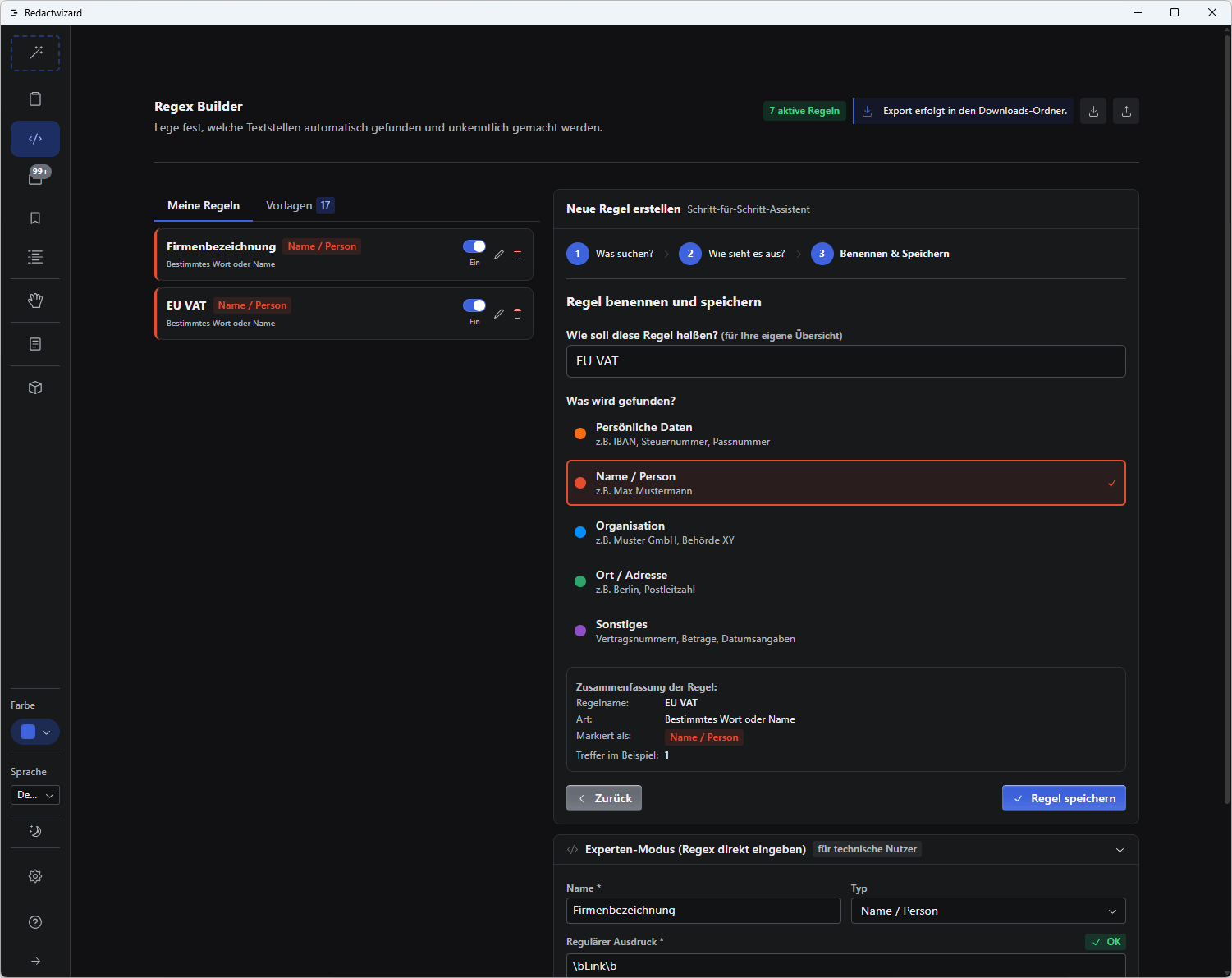
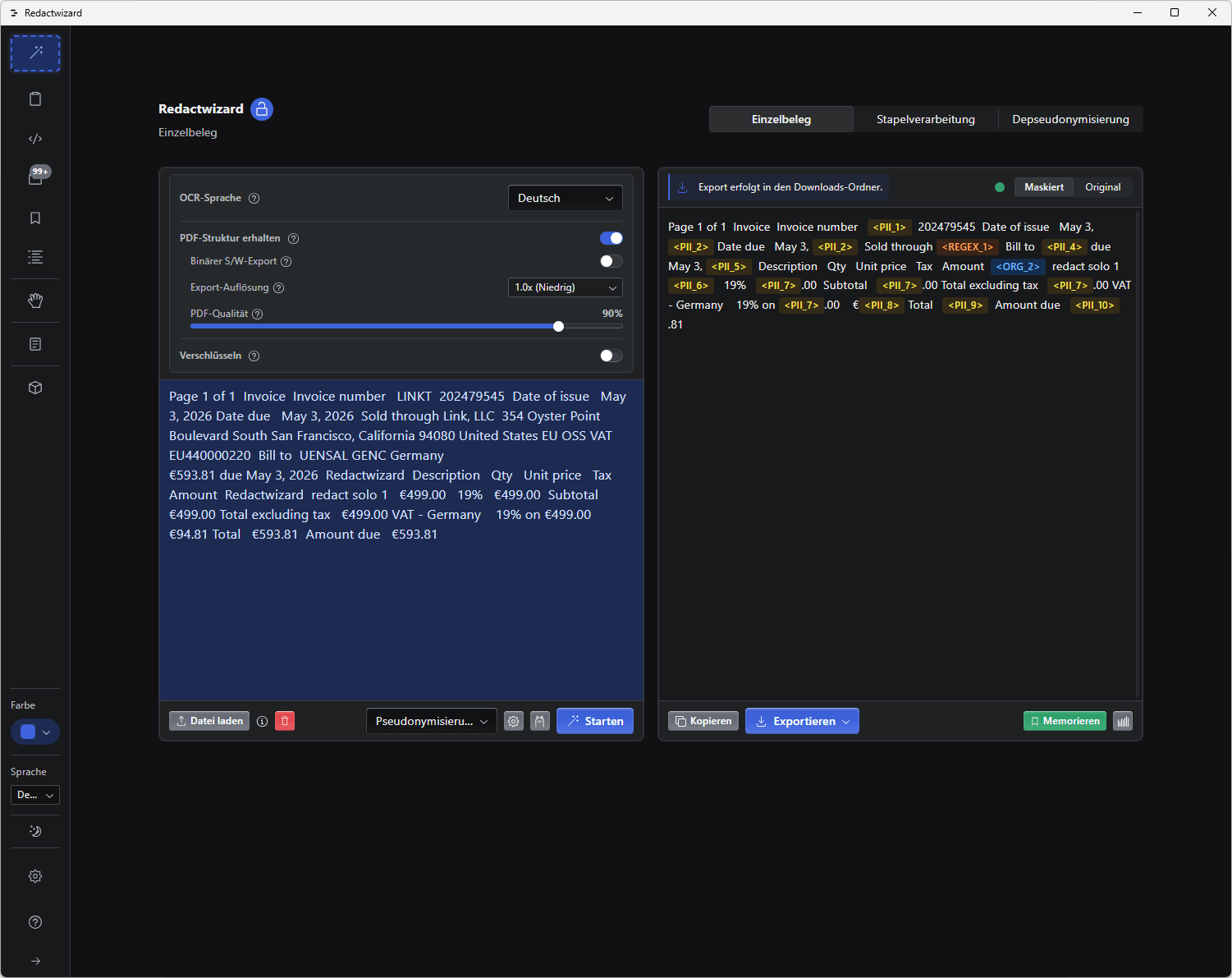
Der Regex Builder ist wie ein Schweizer Taschenmesser. Du kannst damit nahezu jede beliebige Bezeichnung maskieren, die von der KI übersehen oder unvollständig maskiert wird. Im Gegensatz zur KI arbeitet der RegEx-Prozessor mit reinen logischen Regeln; es wird dafür kaum Rechenleistung benötigt. Dementsprechend sind RegEx-basierte Maskierungen um mehrere Größenordnungen schneller als KI-basierte Maskierungen.
Redactwizard stellt dir mit dem Regex Builder ein Tool zur Verfügung, das ohne mathematische oder programmatische Kenntnisse über den Assistenten ein mächtiges Werkzeug darstellt und in dieser Form eine führende Rolle bei den Maskierungswerkzeugen einnimmt.
Text-Synthese mit Llama KI
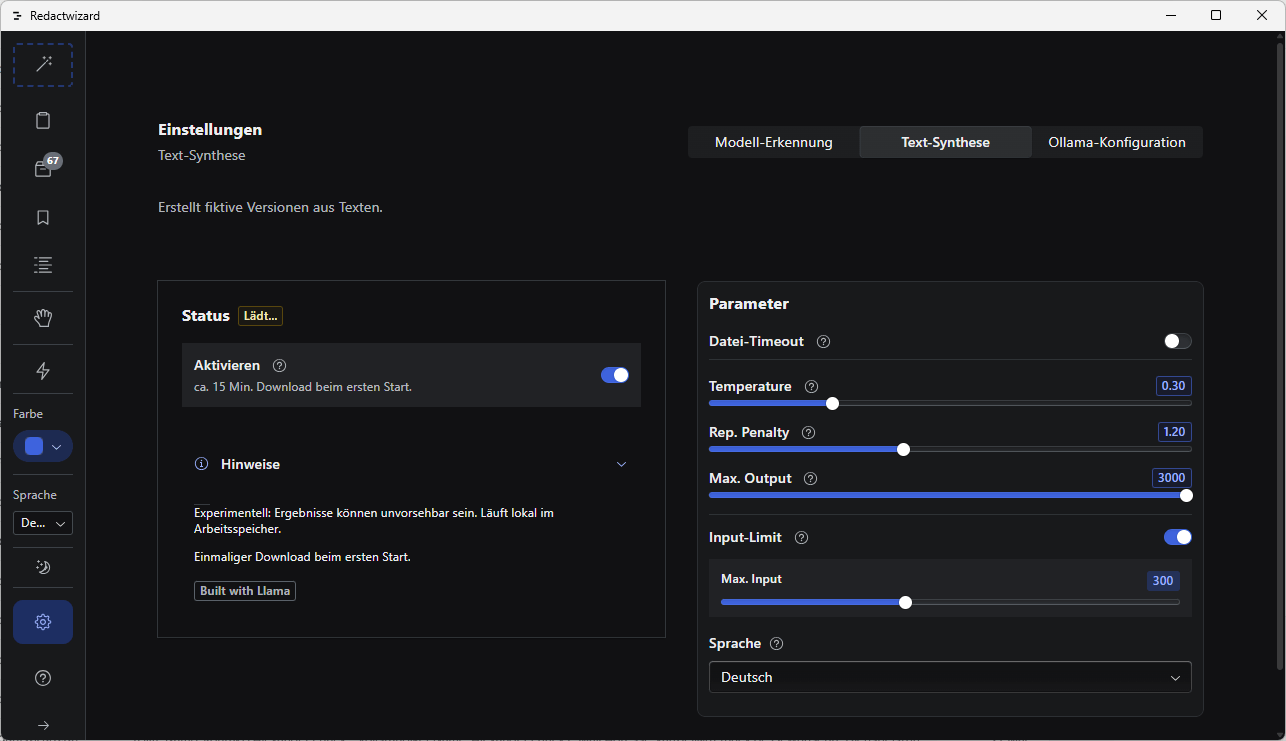
Ollama-Integration
Unterstützt lokale KI-Modelle über Ollama für Offline-Verarbeitung und Datenschutz.
- Offline-Verarbeitung
- Lokale Modelle
- Datenschutzorientiert
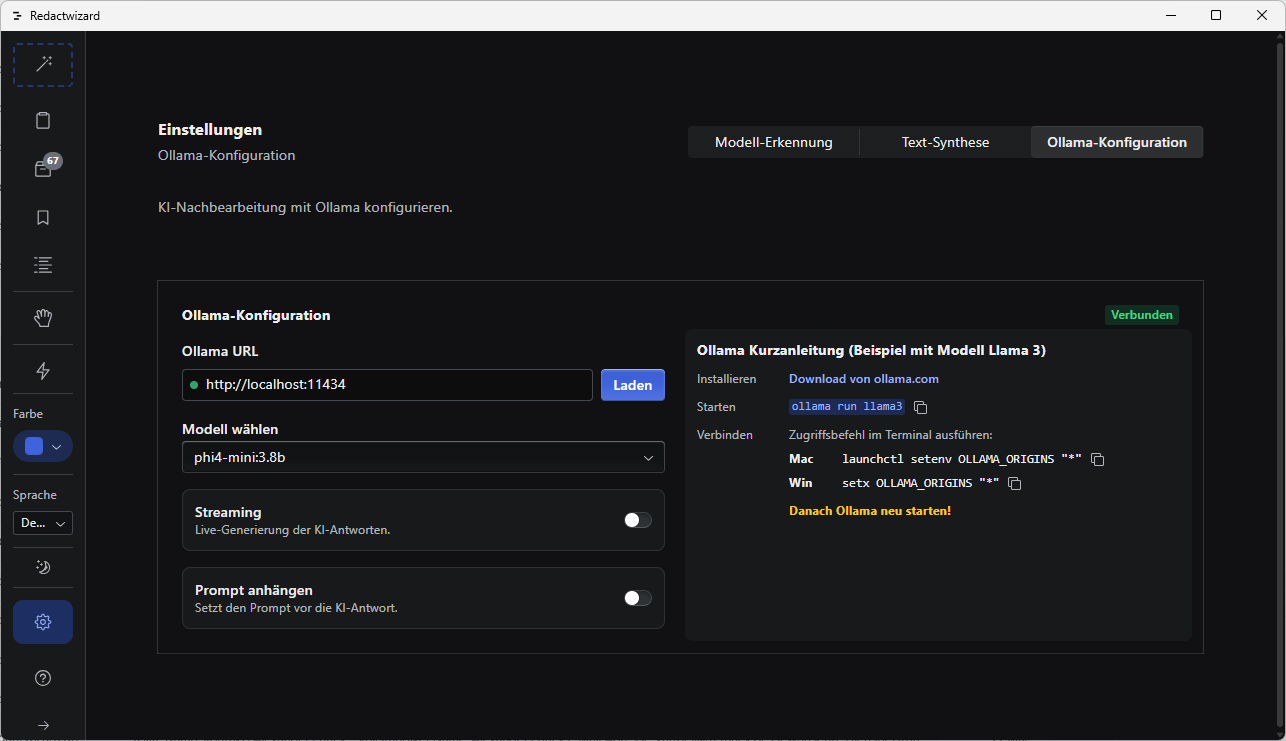
ollama run llama3In den Einstellungen kannst du dein bevorzugtes Ollama-Modell konfigurieren.
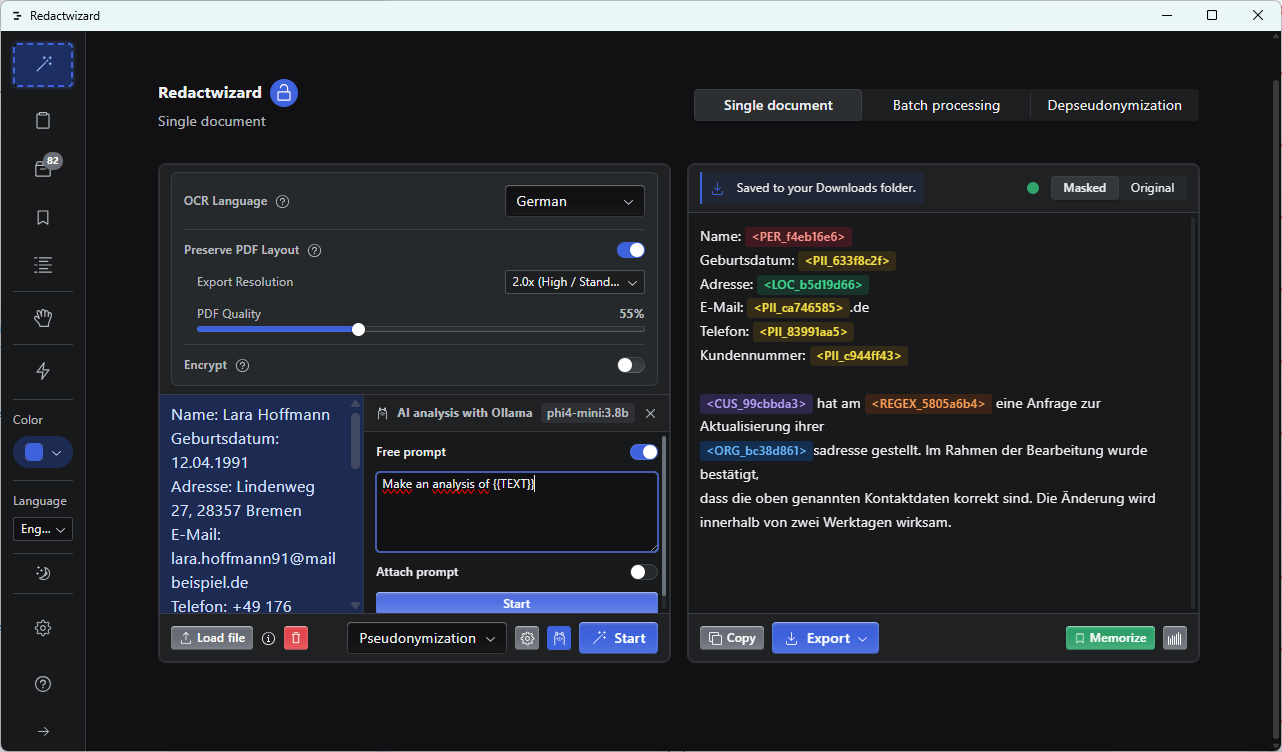
{{TEXT}} als Platzhalter für den pseudonymisierten Text.