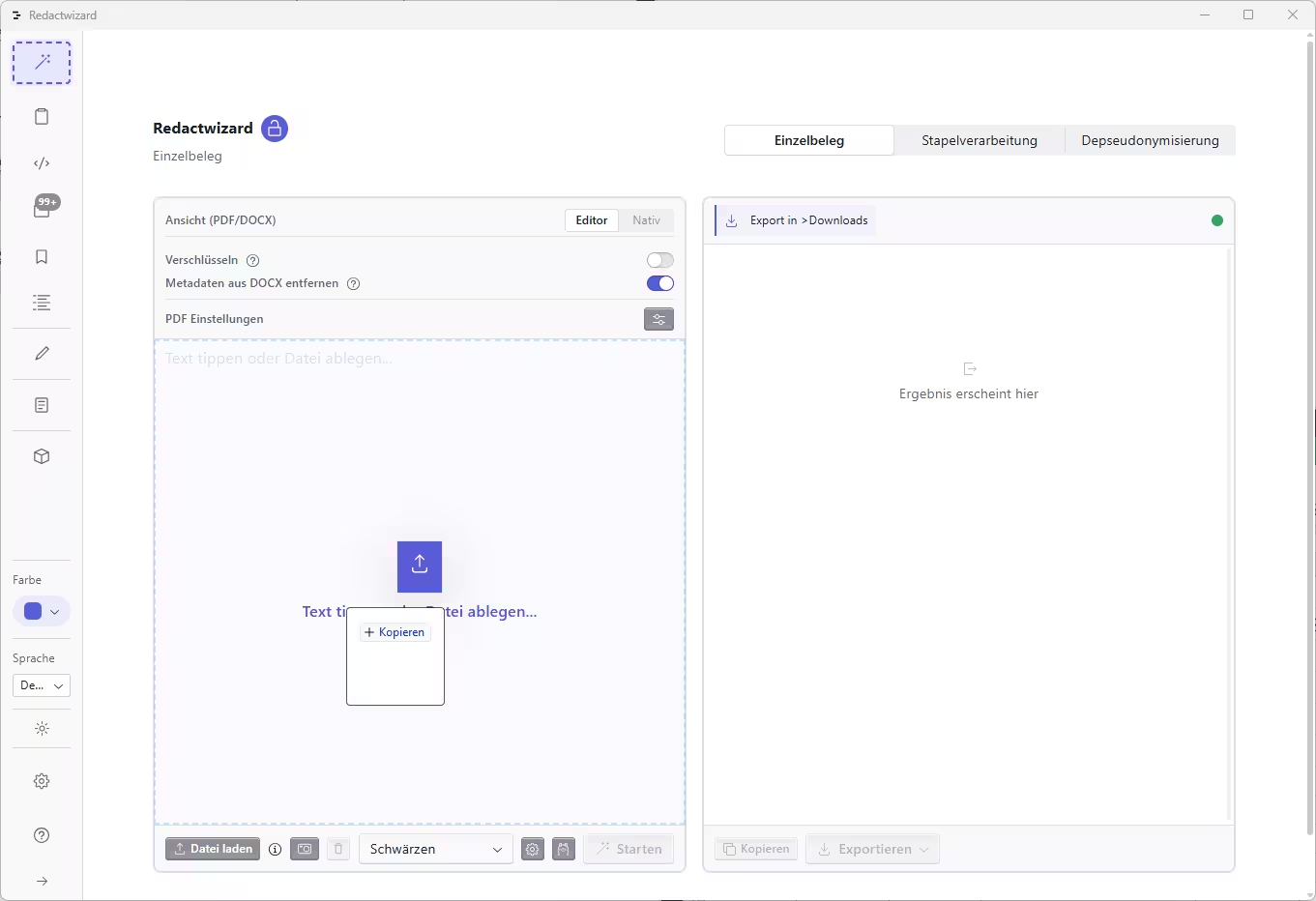
Mit Redactwizard DSGVO-Konform PDF Dateien schwärzen. 1. Dokumenten-Import & OCR Ein gescanntes PDF-Dokument ohne durchsuchbaren Text wird per Drag & Drop importiert und mittels lokaler OCR-Technologie eingelesen. 2. Schwärzen Starte den Schwärzungsprozess. Die integrierte KI analysiert das Dokument und maskiert schützenswerte Daten. 3. Ergebnis im Maskierungsfenster Das Ergebnis wird im maskierten Fenster angezeigt. Sämtliche verarbeiteten Daten werden sicher archiviert. 4. Native Ansicht mit Schwärzungen Die native Ansicht zeigt die maskierte PDF-Datei mit den dauerhaft eingebrannten Schwärzungen. 5. Export als PDF Das fertig maskierte Dokument kann als PDF-Datei exportiert werden. 6. Statistik Einzelbeleg-Modus Detaillierte Übersicht und Statistik über die im Einzelbeleg-Modus verarbeiteten Entitäten. 7. Übergabe an den PDF-Editor Das Ergebnis wird an den PDF-Editor übergeben. Hier kannst du mit dem Malstift manuelle Feinanpassungen vornehmen, um z. B. Firmenlogos oder Grafiken zu schwärzen. 8. Direkter PDF-Editor Import & OCR Du kannst auch direkt den PDF-Editor nutzen und eine PDF-Datei importieren. Mit den OCR-Einstellungen lassen sich selbst undeutliche Scans optimal ausbessern.